Для добавления услуги:
- В системе МосБилет выберите раздел «Услуги» в верхнем меню

- Нажмите кнопку «Добавить» для создания и настройки услуги

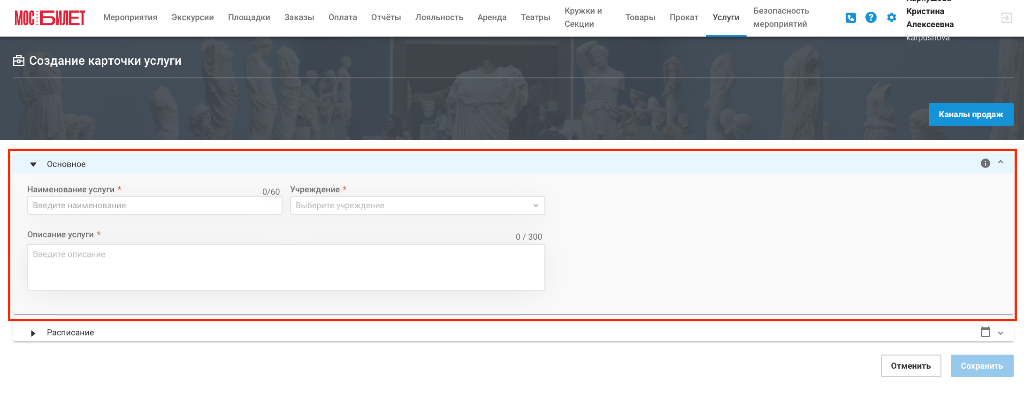
- На открывшейся странице добавления услуги заполните следующую информацию в блоке «Основное»:
- укажите наименование услуги в поле «Наименование услуги»
- выберите ваше учреждение в поле «Учреждение»
- выберите нужную площадку оказания услуги в поле «Площадка»
- выставите переключатель «Доступно к продаже» в активное состояние
- если необходимо добавить несколько площадок для оказания услуги, нажмите кнопку «+» рядом с переключателем «Доступно к продаже» в строке с заполненной информацией о площадке и доступности услуги к продаже
- укажите описание услуги в поле «Описание услуги»
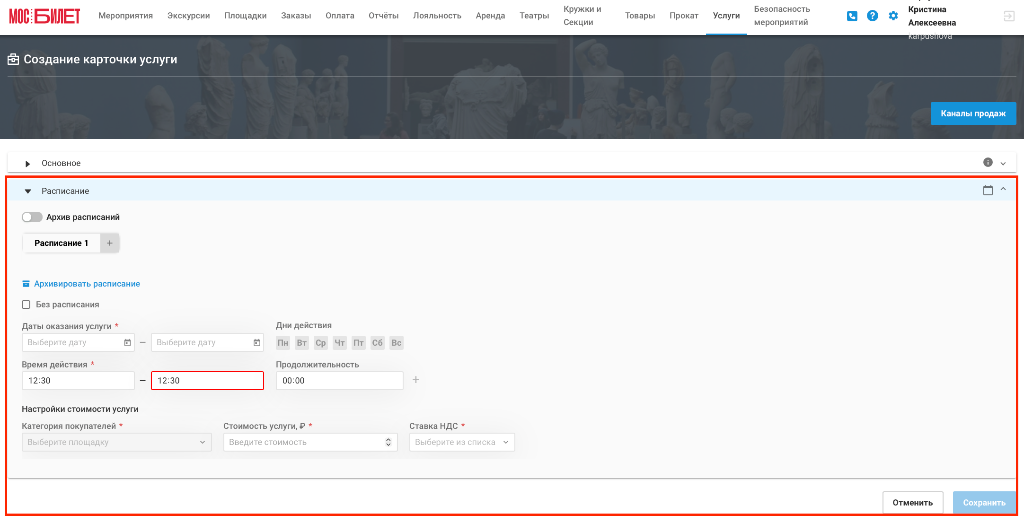
- Заполните информацию в блоке «Расписание»
- Если услуга оказывается в любое время без привязки к расписанию, то активируйте галочку «Без расписания»
- Если услуга оказывается по расписанию в опереденные даты, дни недели и время, то вам необходимо добавить их в расписание услуги:
- выберите период начала и окончания оказания услуги в полях «Даты оказания услуги»
- укажите дни недели оказания услуги в поле «Дни действия»
- укажите время действия, в которое оказывается услуга, в полях «Время действия» (при этом поле «Продолжительность» заполнится автоматически в соответствии с тем, какое время начала и окончания услуги было указано, также, данное поле недоступно для заполнения)
- если необходимо добавить несколько временных промежутков оказания услуги, нажмите кнопку «+» рядом с с кнопкой в виде корзины в строке с заполненным временем действия услуги
- В блоке «Настройки стоимости услуги»:
- выберите категорию покупателей в поле «Категория покупателей», для которой будет настраиваться цена
- укажите стоимость услуги в поле «Стоимость услуги, ₽» для выбранной категории в поле «Категория покупателей»
- выберите значение ставки НДС в поле «Ставка НДС»
- если необходимо добавить несколько стоимостей для разных категорий покупателей в рамках одной услуги, нажмите кнопку «+» рядом с полем «Ставка НДС»
- если необходимо добавить несколько расписаний для одной услуги, нажмите кнопку «+» рядом с названием расписания в блоке «Расписание»
- сохраните карточку услуги по кнопке «Сохранить»
Для добавления канала продаж в карточку услуги:
- В карточке услуги нажмите на кнопку «Каналы продаж»
- В открывшемся окошке «Настройка канала продаж» заполните информацию о канале продаж:
- выберите тип канала продаж в поле «Тип канала продаж»
- выберите название канала продаж в поле «Канал продаж»
- укажите дату начала продаж товара в поле «Начало продаж»
- если необходимо добавить несколько каналов продаж для одной услуги, нажмите в окне «Настройка каналов продаж» кнопку «Добавить канал продаж»
- сохраните настроенный канал продаж для товара по кнопке «Сохранить»
Если будет указан тип канала продаж:
— «Интернет», то продажа услуги будет доступна на виджете, начиная с даты, указанной для данного канала продаж
— «Касса», то продажа услуги будет доступна на кассе всех выбранных площадок в карточке товара, начиная с даты, указанной для данного канала продаж
Оказание услуги при этом будет производиться в соответствии с датами и временем, указанными в расписании.
Для уже созданных услуг вы можете проделать следующие действия:
— если какое-то из расписаний устарело, его можно архивировать, открыв нужную вкладку с расписанием и нажав в нем кнопку «Архивировать расписание»
— чтобы увидеть все архивные расписания, созданные ранее для услуги, необходимо активировать переключатель «Архив расписаний»
— если необходимо сделать такое же расписание, но с некоторыми корректировками, можно скопировать неархивное расписание по кнопке «Копировать расписание»