Чтобы создать заявку на экскурсию для организованных групп, заполните сведения о сеансе, клиенте и заказе в разделе «Журнал заявок».
Как создать заявку?
Чтобы создать заявку:
-
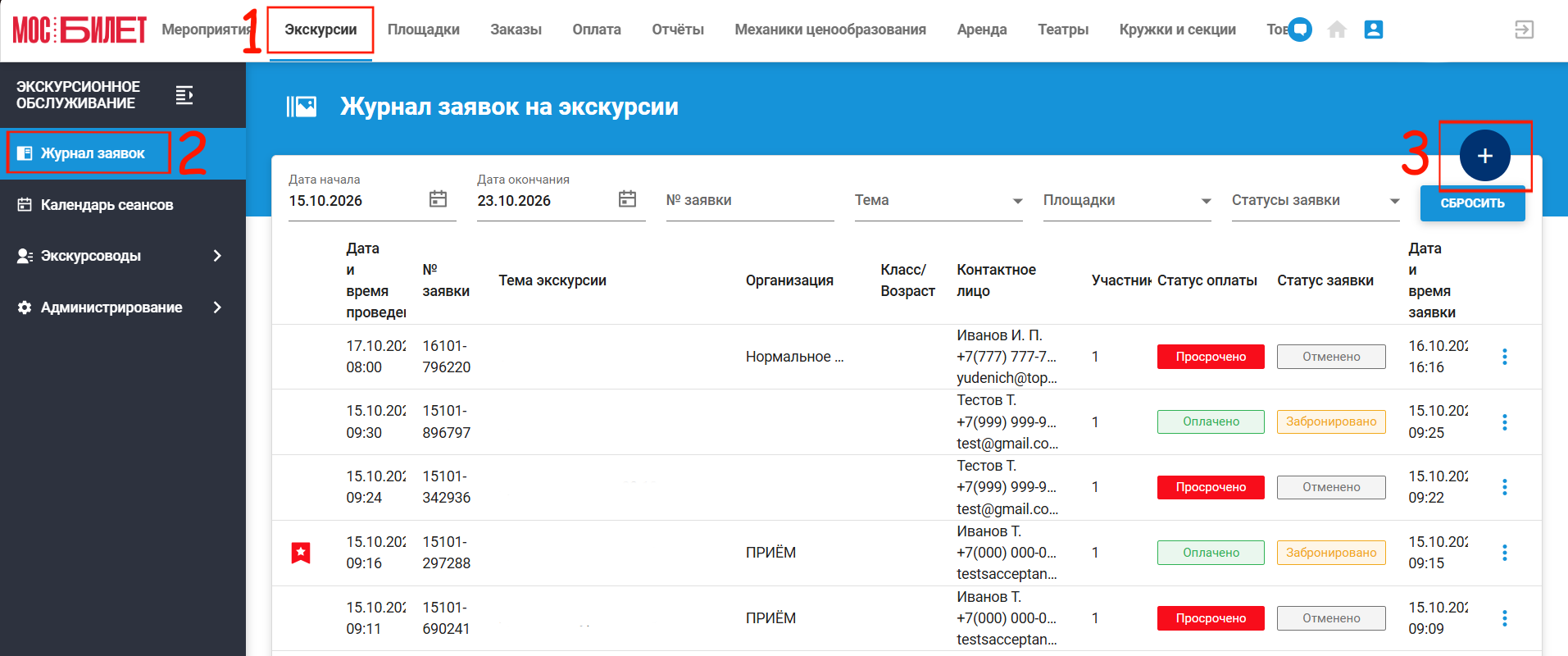
Откройте модуль «Экскурсии»;
-
Перейдите в раздел «Журнал заявок»;
-
Нажмите «Добавить»;
-
Заполните блок «Основная информация»:
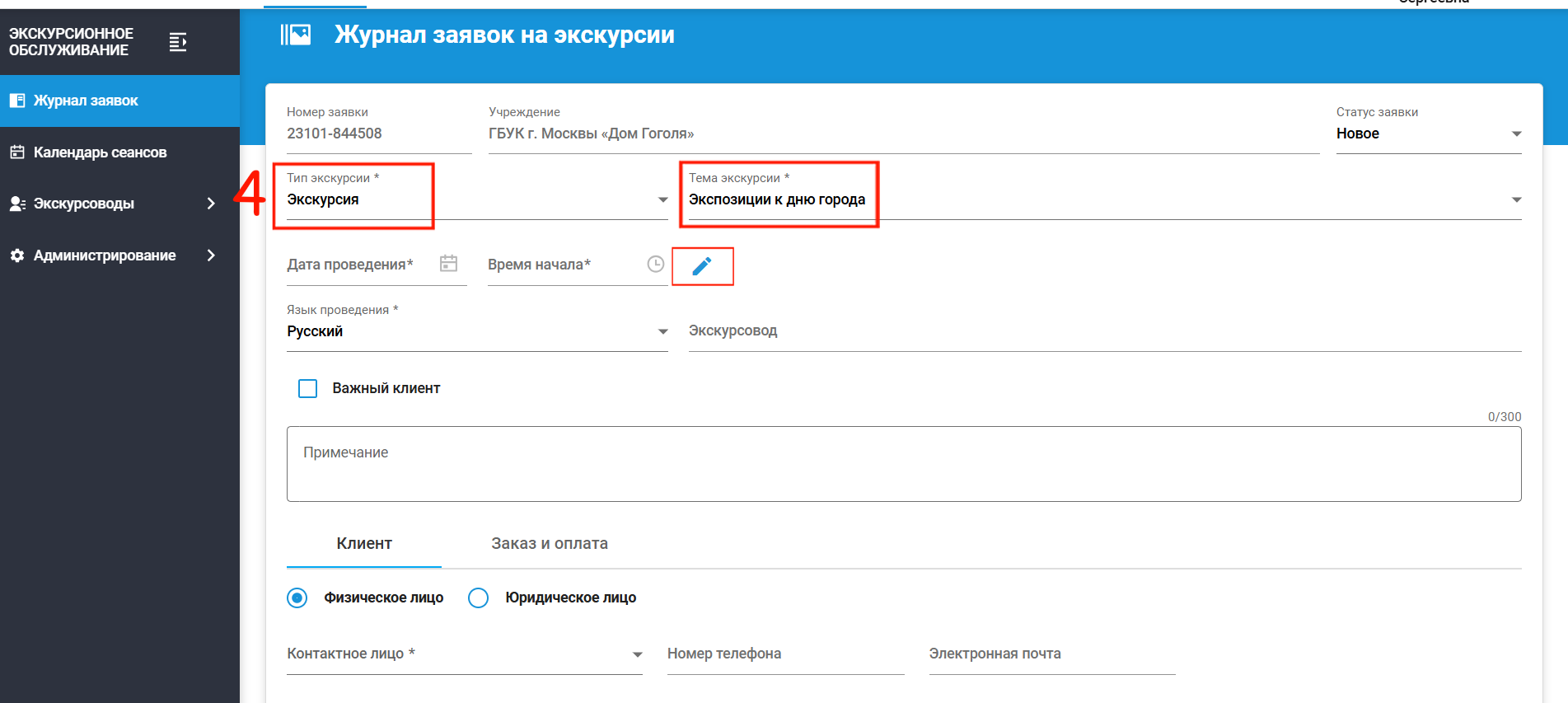
— Номер заявки — формируется автоматически в формате ДДММ-ХХХХХХ, где ДДММ — текущие день и месяц, ХХХХХХ — случайный шестизначный номер;
— Учреждение — заполняется автоматически на основании выбранной темы экскурсии;
— Тип экскурсии — выберите значение из списка;
— Тема экскурсии — выберите тему из списка. Доступные темы зависят от выбранного типа экскурсии;
— Дата проведения и Время начала — нажмите на значок карандаша, чтобы выбрать сеанс — дату и время начала экскурсии.
Как выбрать сеанс?
Сеанс можно выбрать после указания темы экскурсии. В списке отображаются доступные для бронирования сеансы с типом группы «Организованная группа».
-
Выберите дату в календаре;
-
В списке справа выберите время проведения;
-
Нажмите «Подтвердить».
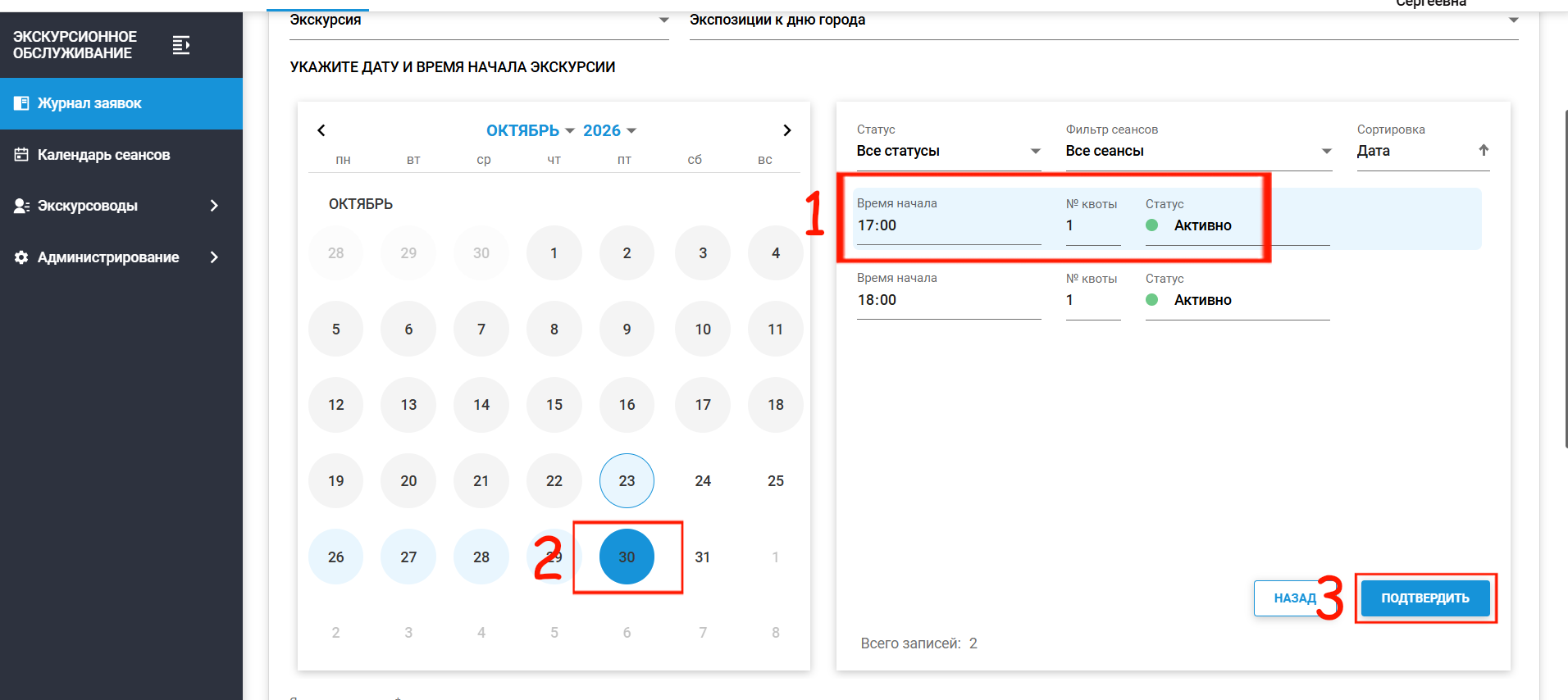
Не получится выбрать отменённый, перенесённый или забронированный сеанс, а также сеанс, для которого ещё недоступна следующая квота.
Если один и тот же сеанс доступен для организованной и сборной группы, после начала продаж через кассу или онлайн он не отображается в заявках.
После выбора сеанса заполните дополнительные сведения:
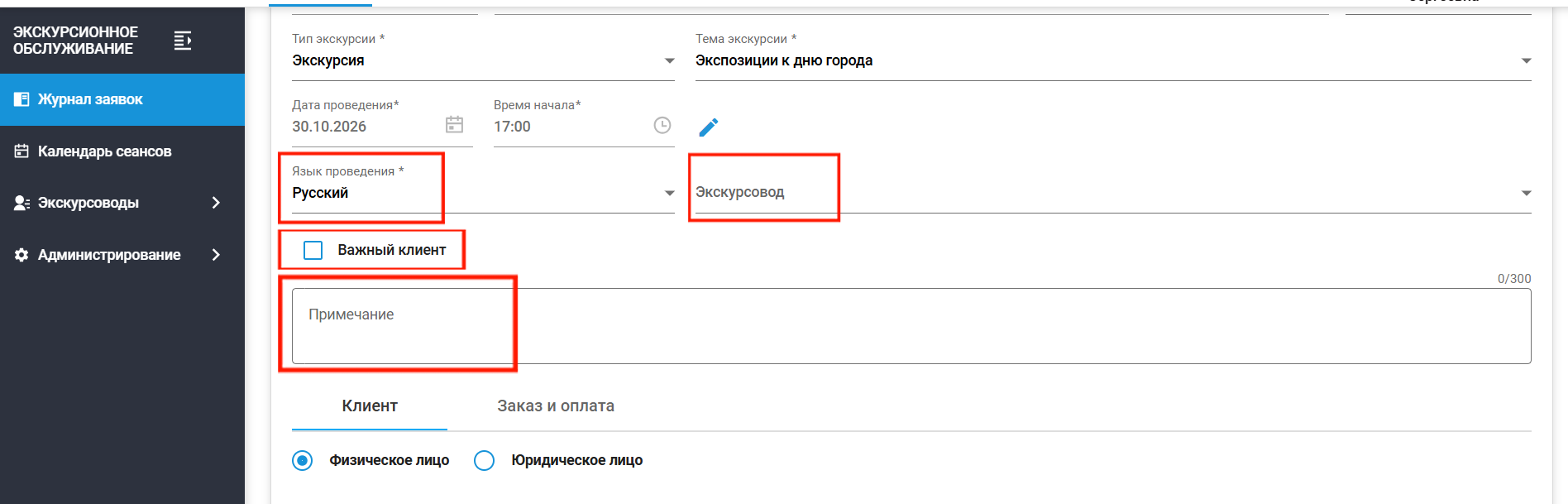
- Язык проведения — обязательное поле;
- Экскурсовод — необязательное поле. Его можно назначить при создании заявки или позднее через календарь сеансов;
- Важный клиент — отметьте, если необходимо выделить клиента. Признак отображается в журнале заявок и мобильном приложении контролёра;
- Примечание — необязательный комментарий длиной до 300 символов.
Как указать данные клиента?
В блоке «Клиент» выберите тип клиента: «Физическое лицо» или «Юридическое лицо».
Если клиент — физическое лицо:
-
Выберите контактное лицо;
-
При необходимости заполните поля «Организация/Школа» и «Класс/Возраст группы».
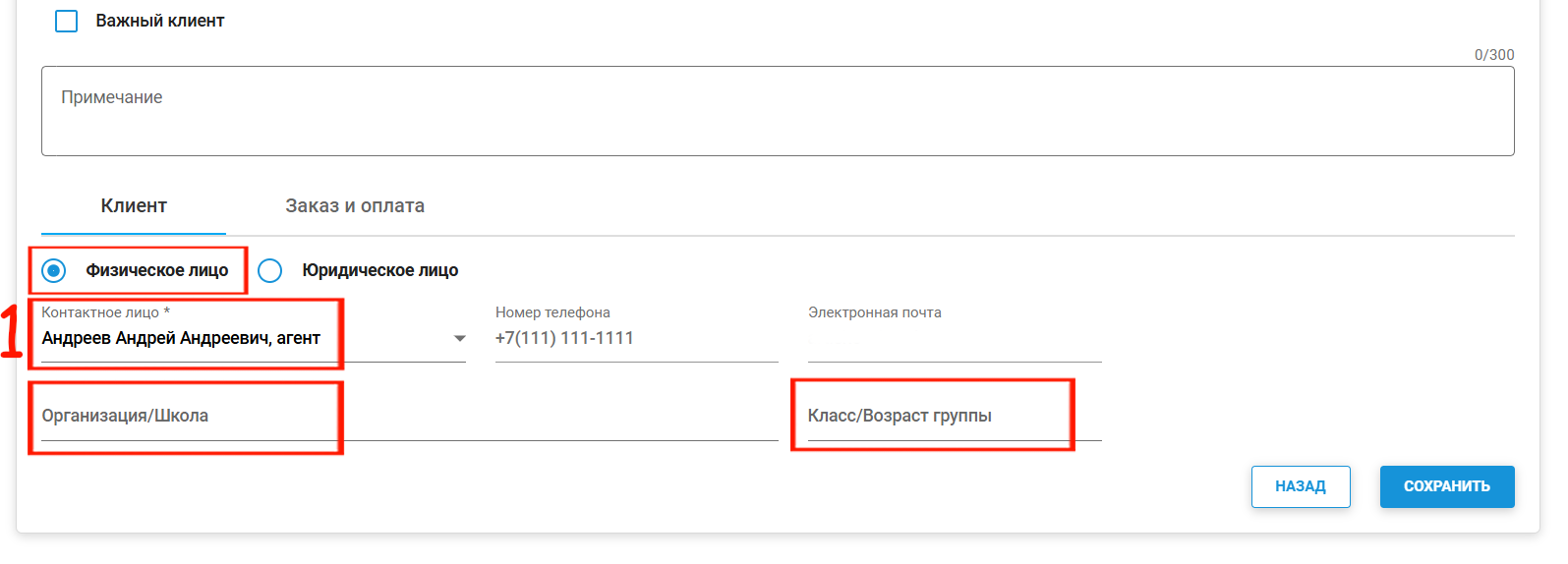
После выбора контактного лица номер телефона и адрес электронной почты заполняются автоматически.
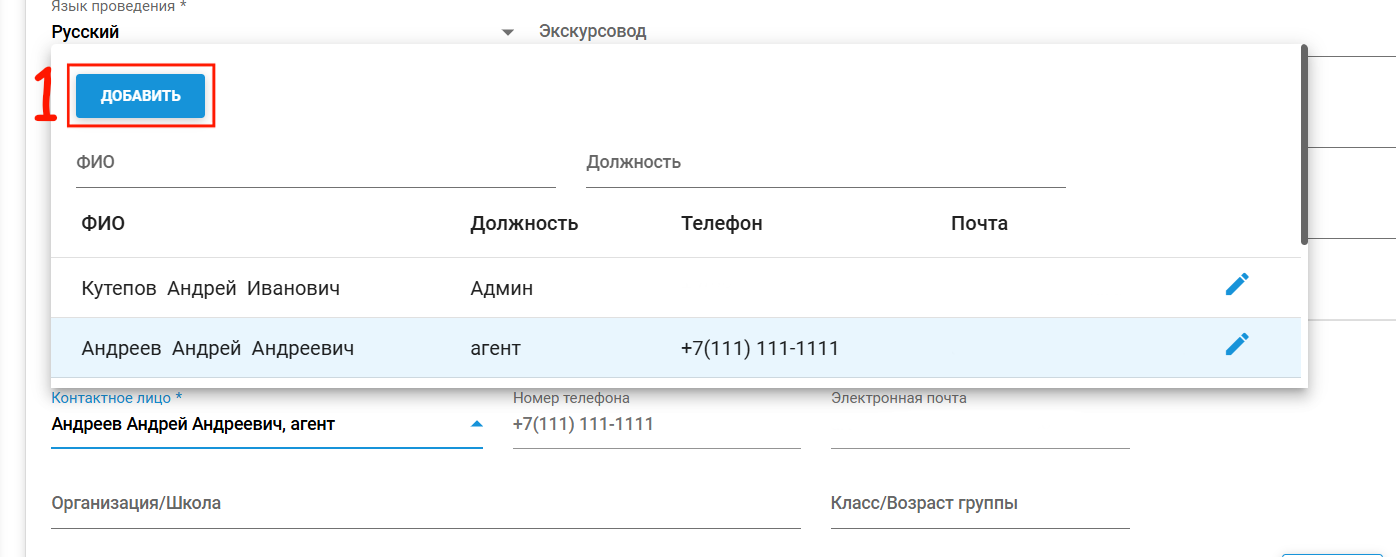
Если нужного контактного лица нет в списке:
-
Нажмите «Добавить»;
-
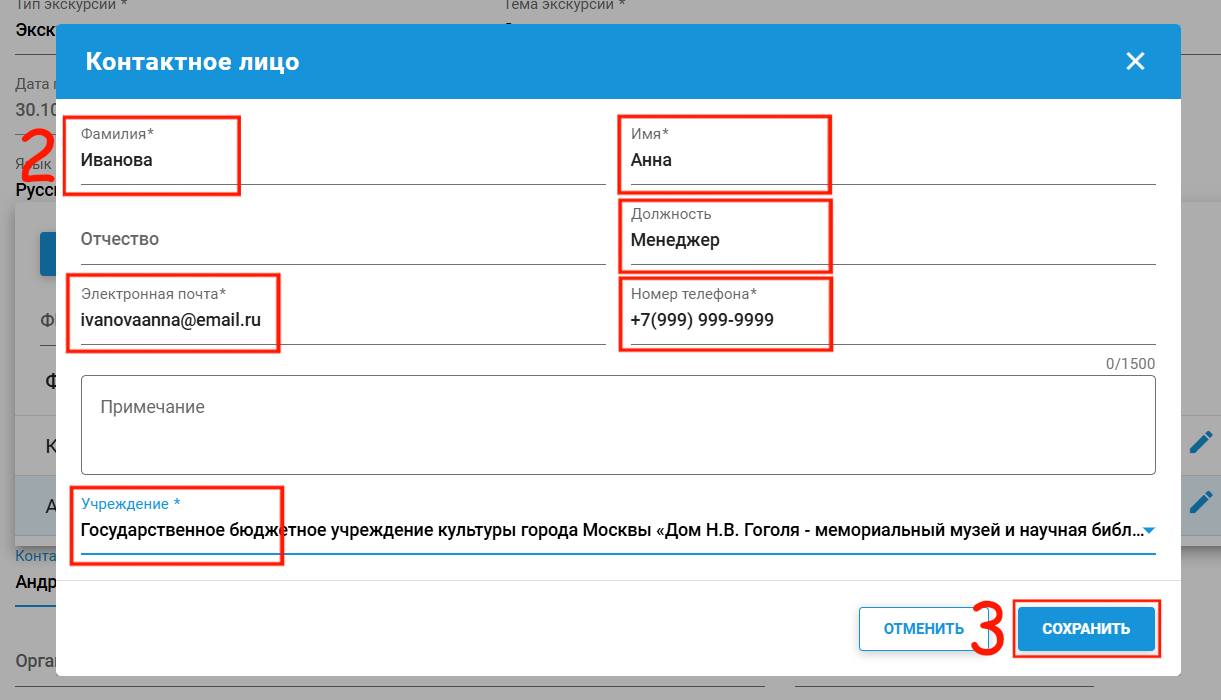
Создайте запись, заполните обязательные поля;
-
Нажмите «Сохранить»;
-
Выберите новое контактное лицо.
Если клиент — юридическое лицо:
-
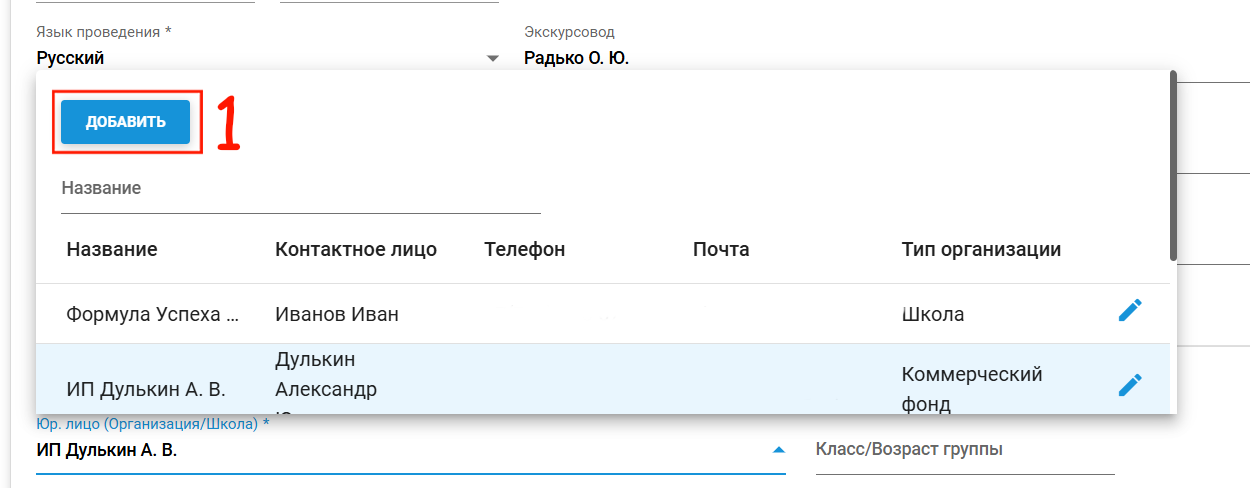
Выберите юридическое лицо в поле «Юр. лицо Организация/Школа»;
-
Выберите «Контактное лицо организации».
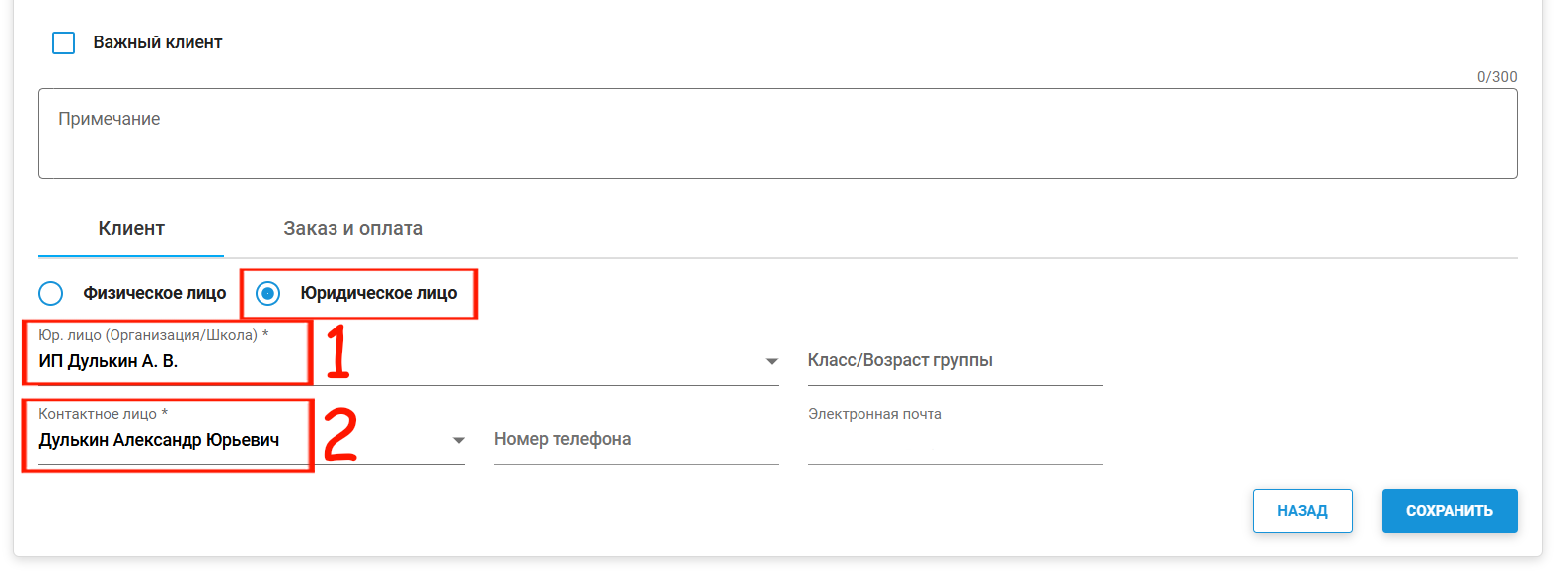
Оба поля обязательны. При необходимости новое юридическое лицо можно создать из формы заявки:
-
Нажмите «Добавить»;
-
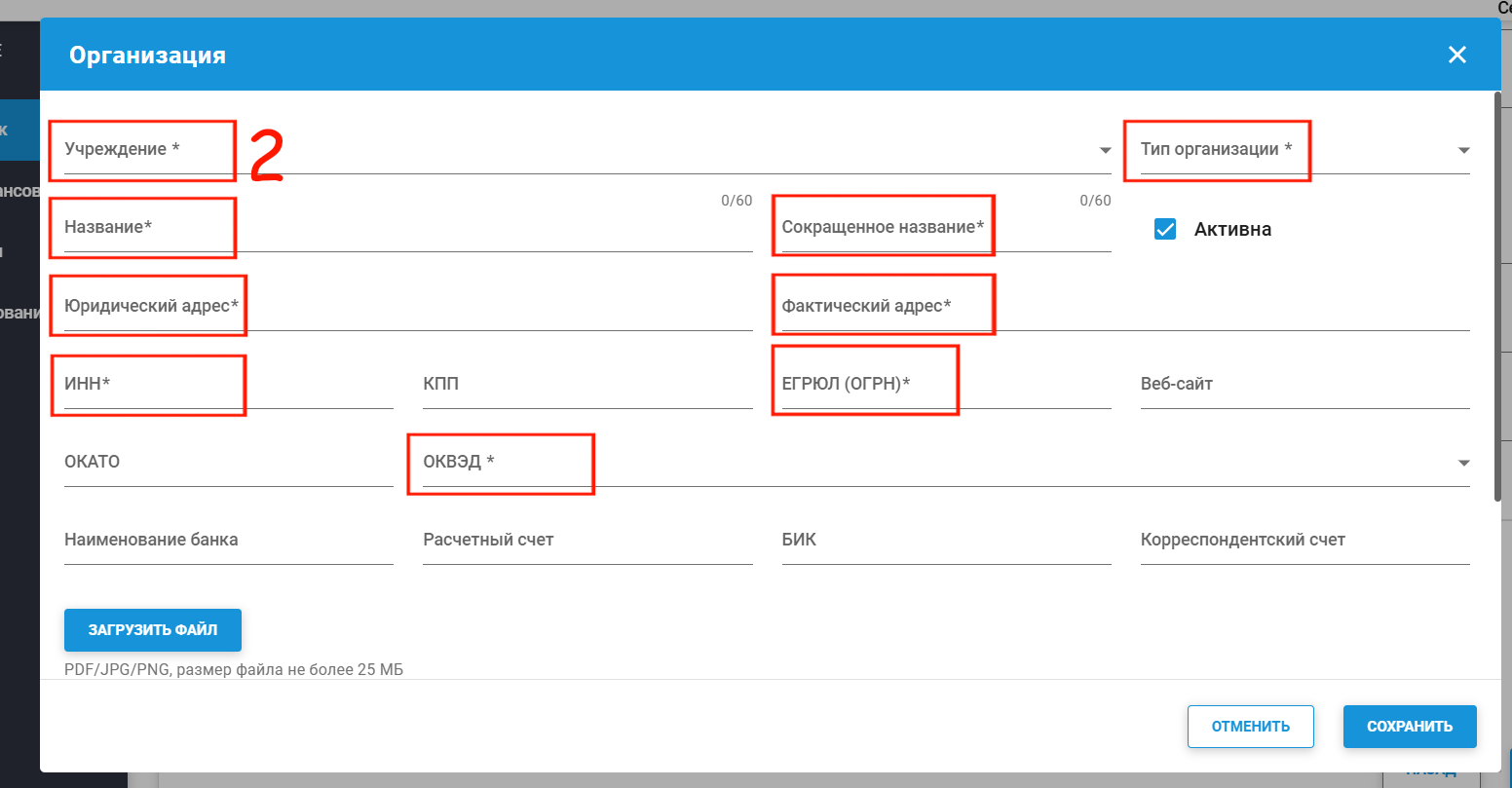
Заполните карточку организации:
— Учреждение;
— ОКВЭД;
— Тип организации;
— Полное название;
— Сокращённое название;
— Юридический адрес;
— Фактический адрес;
— ИНН, КПП и ОГРН;
— Контактные лица юридического лица.
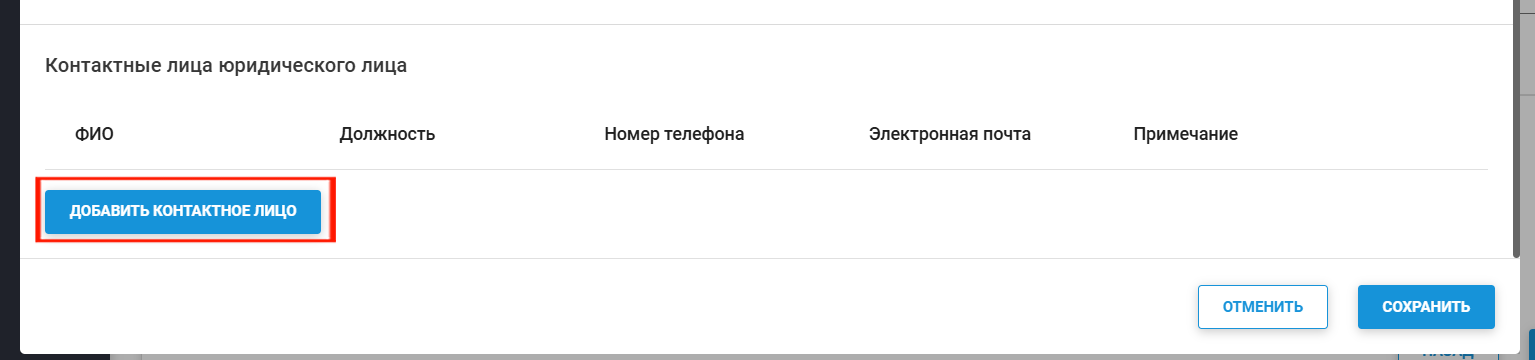
- Нажмите «Сохранить».
При необходимости также укажите веб-сайт, ОКАТО и процент за возврат.
При сохранении система проверяет заполнение обязательных полей и уникальность названия организации в пределах учреждения. После сохранения юридическое лицо станет доступно для выбора в заявке.
Как заполнить блок «Заказ и оплата»?
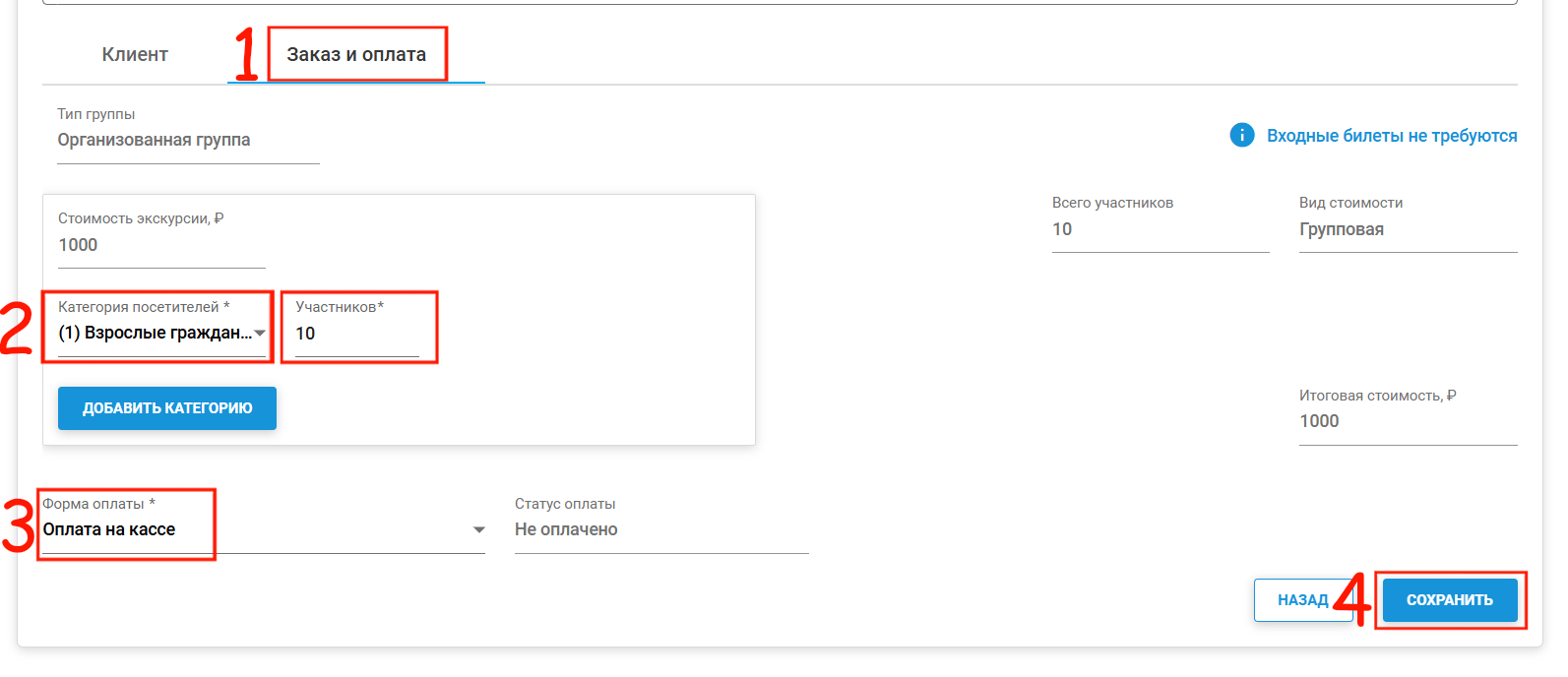
- Перейдите в блок «Заказ и оплата»;
- Заполните обязательные поля:
— Категория посетителей — обязательное поле. Выберите категорию и укажите количество посетителей
— Количество — укажите число посетителей для каждой категории
— Число участников — рассчитывается автоматически как сумма участников по всем категориям
— Стоимость экскурсии — определяется автоматически по настройкам выбранного сеанса
— Вид стоимости — определяется автоматически: групповая или индивидуальная
- В разделе входных билетов отображается одно из сообщений:
— «Входные билеты приобретаются отдельно» — если для темы экскурсии требуется дополнительный входной билет;
— «Входные билеты не требуются» — если дополнительный билет не нужен.
- Итоговая стоимость рассчитывается автоматически с учётом количества участников и вида стоимости. Поле «Форма оплаты» обязательно для заполнения:
— Онлайн-оплата — клиенту будет отправлена ссылка на оплату после подтверждения.
— Оплата на кассе — заявка будет доступна для оплаты через кассу учреждения.
- Статус оплаты устанавливается автоматически:
— «Не оплачено» — после создания заявки;
— «Просрочено» — если истёк срок бронирования;
— «Оплачено» — после поступления оплаты.
-
После заполнения обязательных полей нажмите «Сохранить».
Если заявка сохранена успешно, она появится в реестре «Журнал заявок».