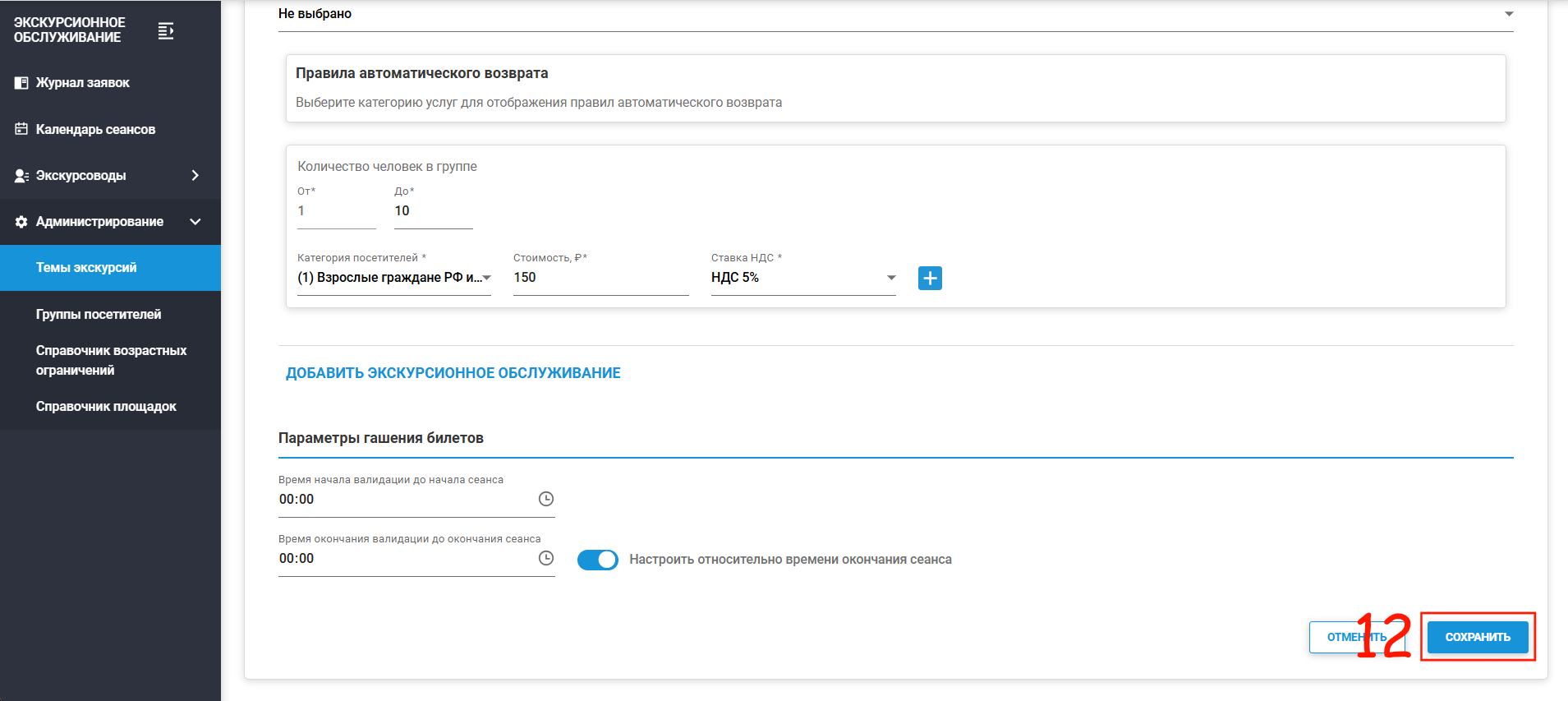
Чтобы завести экскурсию, создайте её тему и заполните основные сведения:
-
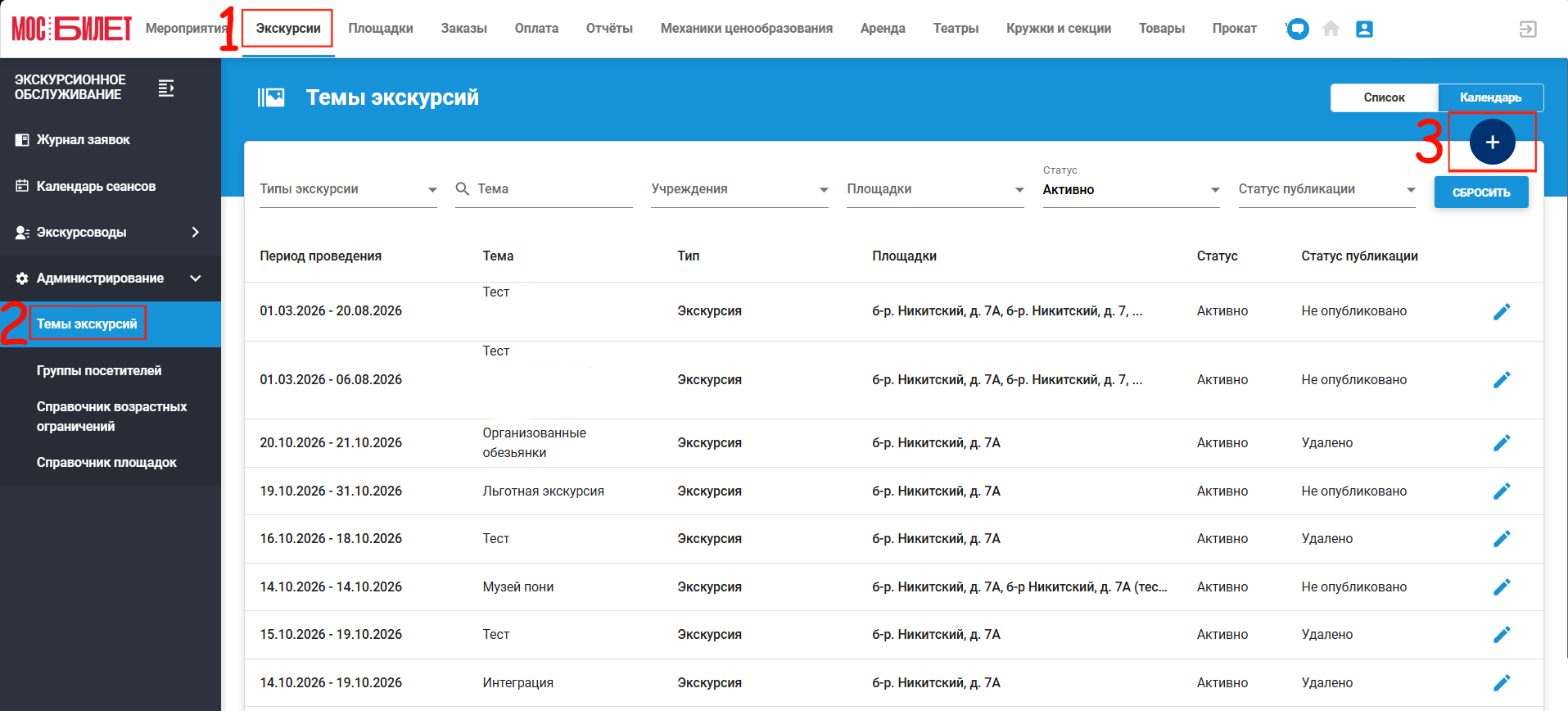
Перейдите в модуль «Экскурсии»;
-
Выберите подраздел «Темы экскурсий» в блоке «Администрирование»;
-
Нажмите кнопку создания темы экскурсии;
-
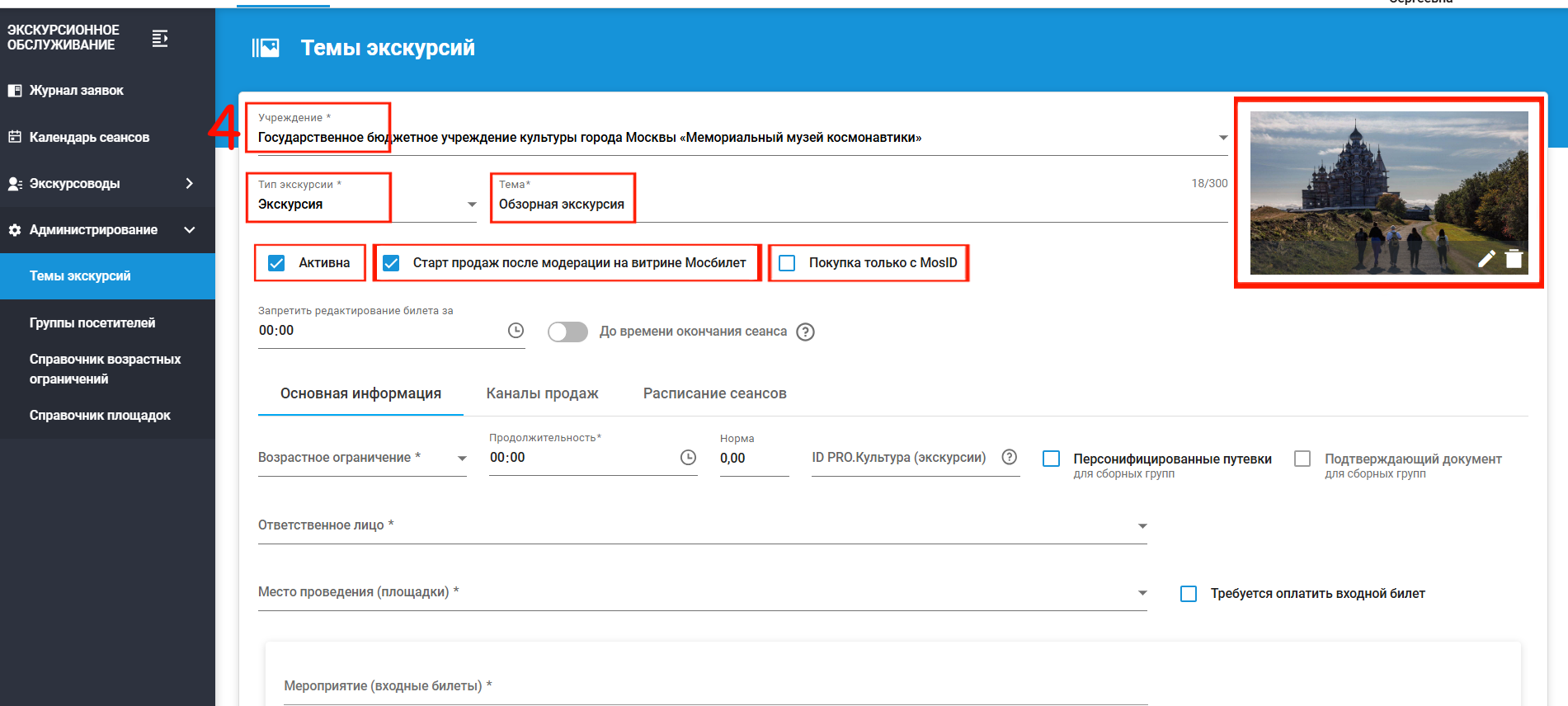
Заполните карточку экскурсии. Поля, отмеченные звёздочкой, обязательны для заполнения:
— Учреждение — учреждение подставляется автоматически. Если у вас есть доступ к нескольким учреждениям, поле можно изменить;
— Тип экскурсии — выберите значение из списка;
— Тема экскурсии — укажите название длиной не более 300 символов;
— Активна — включите, чтобы экскурсию можно было выбрать для покупки в виджете интернет-продаж, АРМ Кассира и заявках. Неактивная экскурсия недоступна для выбора;
— Покупка только с mos ID — ограничивает покупку абонементов на экскурсию и входных билетов в виджете интернет-продаж без авторизации через mos ID. Привязать билеты к посетителю можно только через mos ID;
— Старт продаж после модерации на витрине Мосбилет — мероприятие будет доступно для покупки на других площадках (по прямой ссылке на виджет) только после публикации на витрине Мосбилет;
— Загрузить изображение — добавьте обложку в формате JPEG, JPG или PNG размером до 1 МБ и шириной 1600–2000 пикселей. Если файл не соответствует требованиям, система покажет уведомление об ошибке. Загруженное изображение можно заменить или удалить;
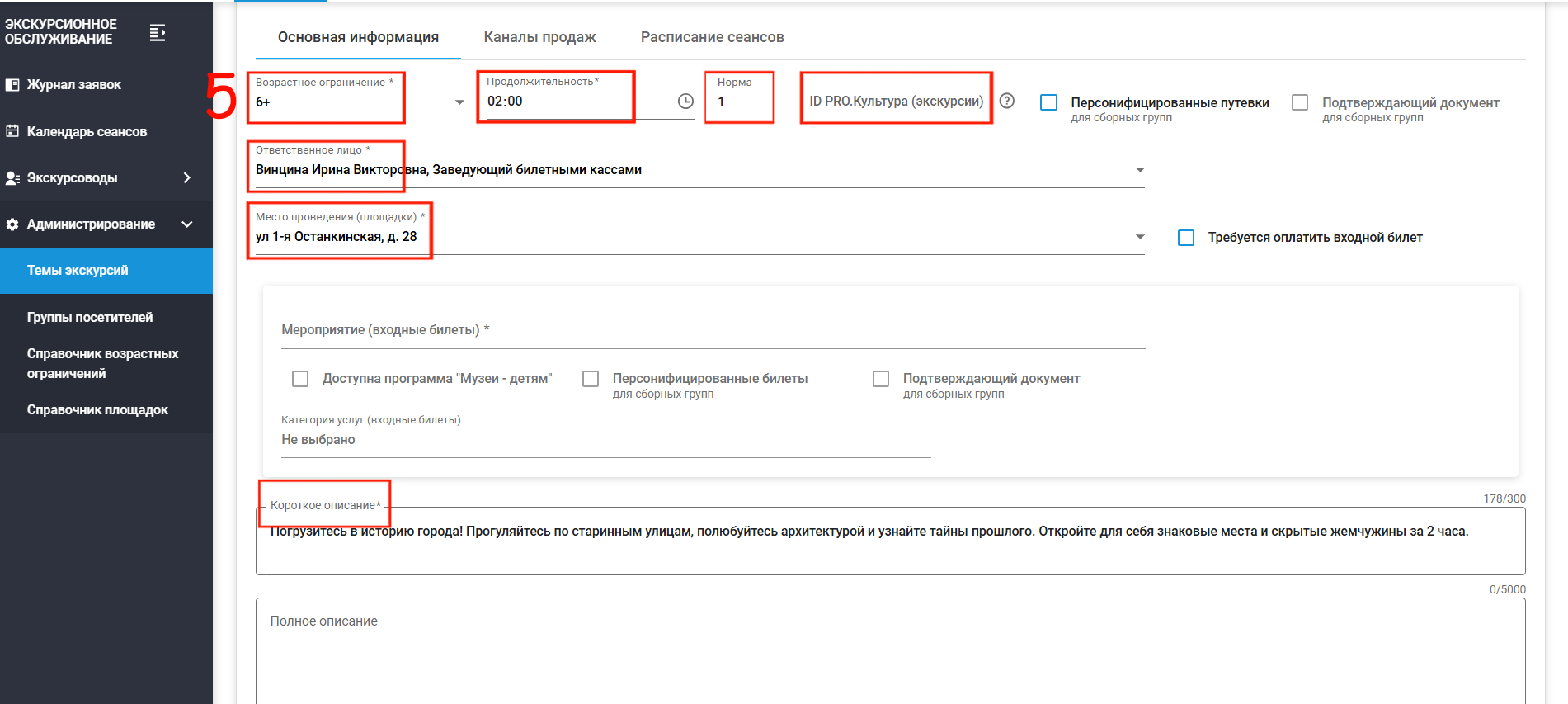
- Заполните вкладку «Основная информация»;
— Возрастное ограничение — выберите значение из списка;
— Продолжительность — укажите часы (от 0 до 23) и минуты (от 00 до 59);
— Норма — укажите числовое значение, которое используется для распределения нагрузки между экскурсоводами;
— ID PRO.Культура (экскурсии) — укажите семизначный идентификатор;
— Место проведения (площадки) — выберите одну или несколько площадок;
— Требуется оплатить входной билет — включите, если для посещения экскурсии необходимо дополнительно приобрести входной билет на площадку;
— Категории посетителей — выберите категории из справочника. Доступные категории зависят от настроек выбранных площадок;
— Тип мероприятия — выберите значение из списка;
— Персонифицированные билеты — включите, если посетитель должен указывать ФИО для каждого билета;
— Подтверждающий документ — настройка доступна, если включены «Персонифицированные билеты». При её использовании посетитель должен предоставить персональные данные;
— Ответственное лицо — выберите сотрудника из списка. Можно искать по ФИО и должности;
— Краткое описание — укажите описание длиной не более 300 символов. Оно используется для публикации экскурсии в виджете;
— Полное описание — необязательное поле для публикации на mos.ru. Длина описания должна составлять от 750 до 5000 символов.
— Укажите, нужен ли входной билет для экскурсии:
— Не нужен входной билет — дополнительная настройка не требуется;
— Нужен входной билет — установите флажок «Требуется оплатить входной билет» и выберите из списка мероприятие, в рамках которого будут реализованы входные билеты.
Если нужного ответственного лица нет в списке, нажмите «Добавить» и заполните карточку сотрудника:
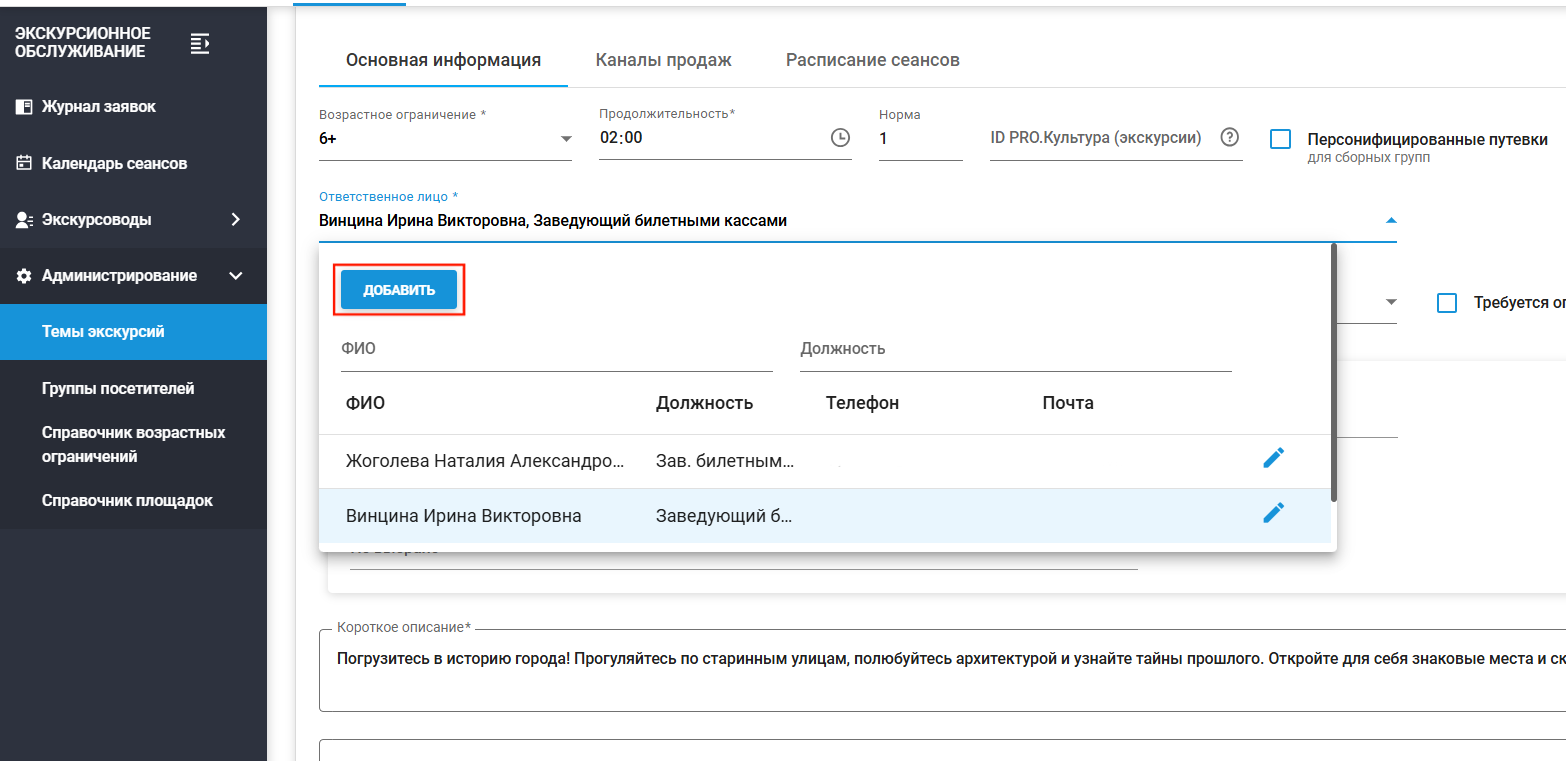
-
Укажите фамилию, имя и отчество, должность, электронную почту и телефон;
-
При необходимости заполните поле «Примечание»;
-
Нажмите «Сохранить»;
-
Выберите созданную запись в карточке экскурсии.
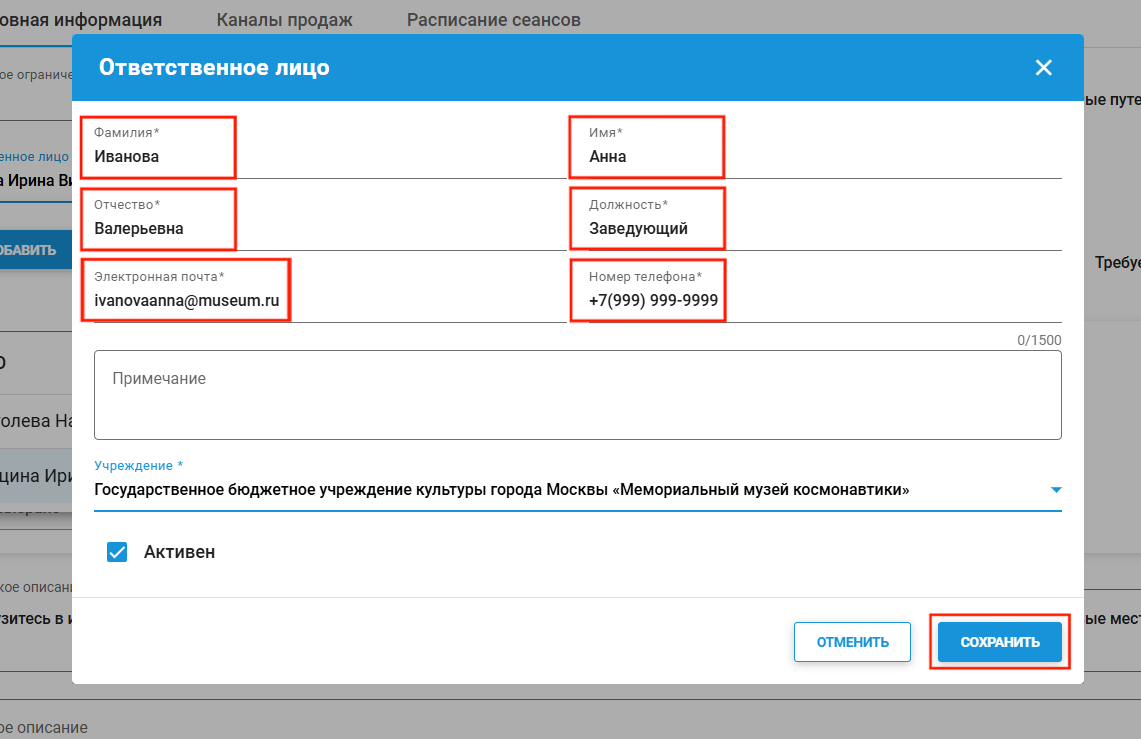
В карточке ответственного лица учреждение заполняется автоматически. Изменить его можно, если у вас есть доступ к нескольким учреждениям.
Электронная почта должна соответствовать формату ХХХ@ХХХ и не содержать русских букв. Для телефона используется маска +7(ХХХ) ХХХ-ХХХХ — вводить +7 не нужно, система добавит его автоматически.
-
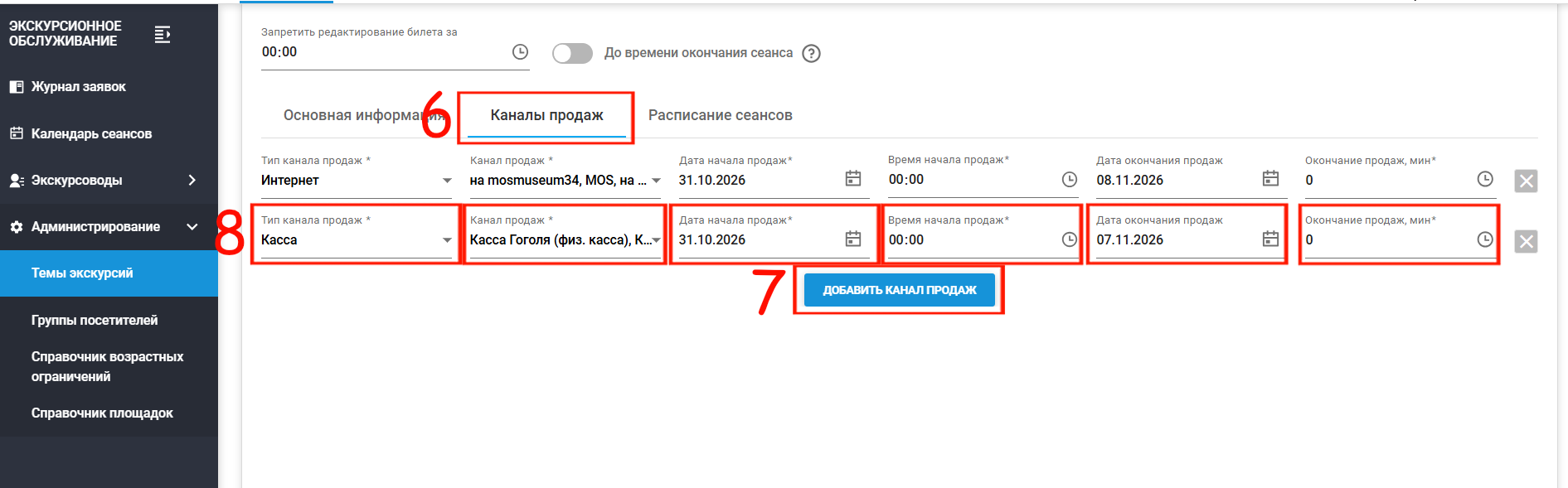
Перейдите на вкладку «Каналы продаж»;
-
Нажмите кнопку «Добавить канал продаж».
-
Заполните поля:
— Тип канала продаж;
— Канал продаж;
— Дата начала продаж;
— Дата окончания продаж;
— Окончание продаж, мин.; -
Перейдите на вкладку «Расписание сеансов»;
-
Выберите дни для проведения сеансов, нажав на нужное число в календаре;
-
Заполните обязательные поля для всех сеансов:
— Дата;
— Время начала.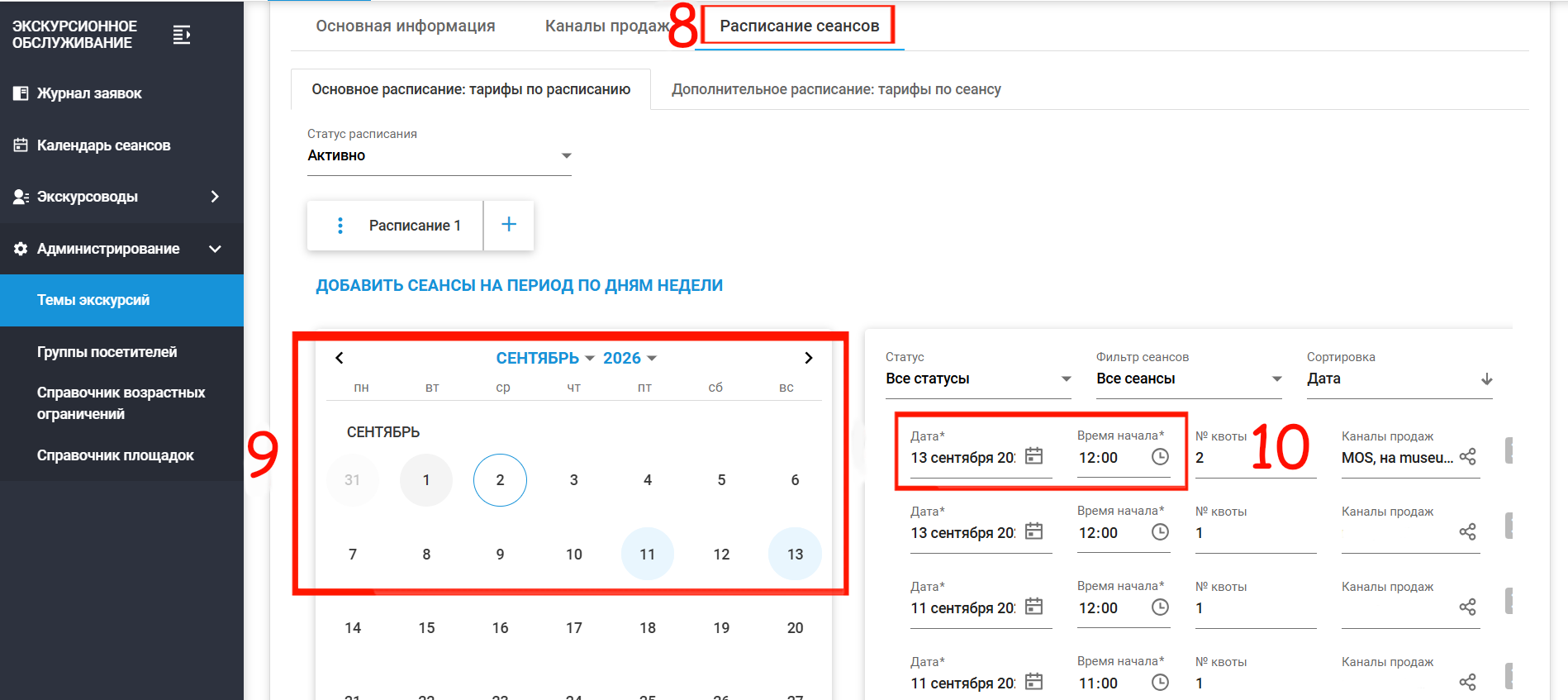
-
Заполните обязательные поля настройки группы:
— Тип группы;
— Вид стоимости;
— Количество человек в группе;
— Категория посетителей;
— Стоимость;
— Ставка НДС;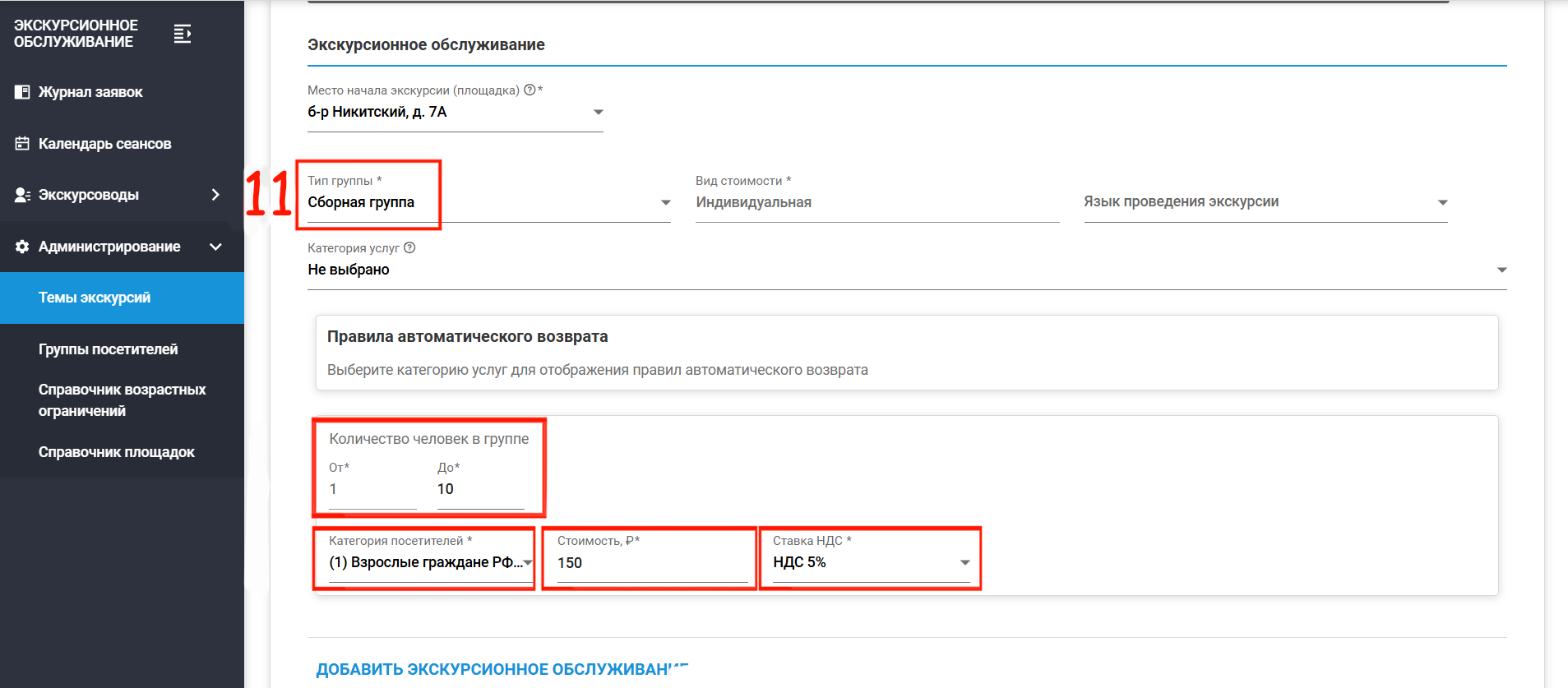
-
Сохраните экскурсию.