Чтобы заменить сеанс экскурсии, откройте «Экскурсии» → «Календарь сеансов» и нажмите кнопку «Заменить».
Как заменить сеанс
- Перейдите в модуль «Экскурсии»;
- Откройте раздел «Календарь сеансов»;
- Найдите нужный сеанс для организованной группы и нажмите «…»;
- Далее нажмите «Заменить».
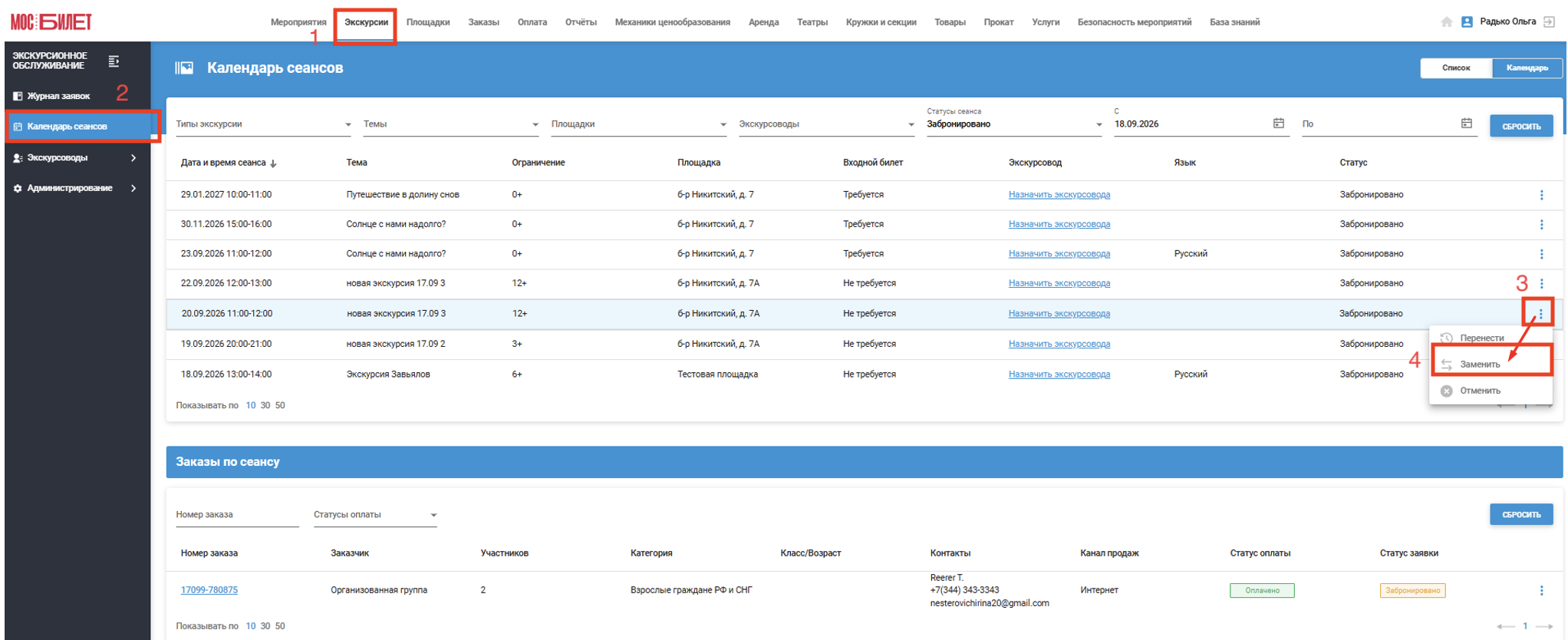
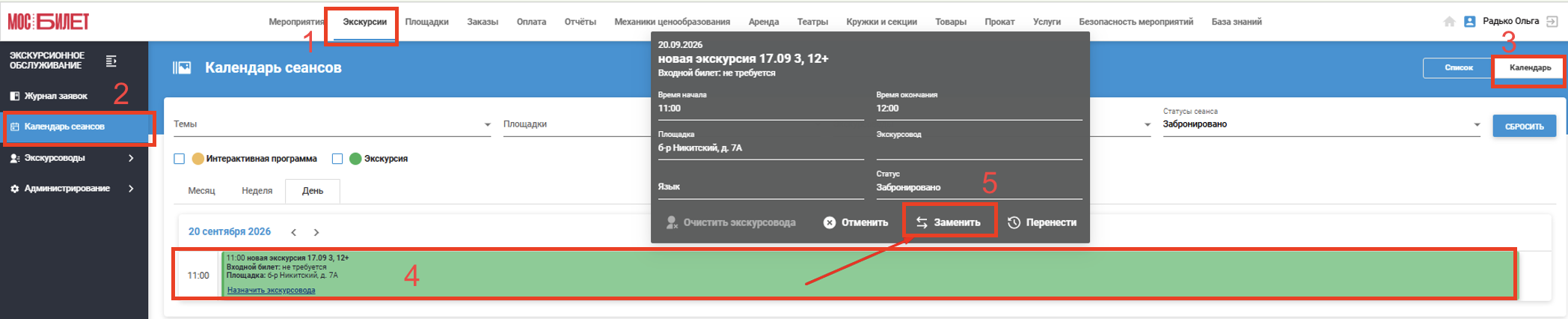
Перейти к кнопке «Заменить» можно также через «Календарь»:
- Перейдите в модуль «Экскурсии»;
- Откройте раздел «Календарь сеансов»;
- Справа в верхнем углу перейдите на вкладку «Календарь»;
- Наведите на нужный сеанс;
- Во всплывающем окне нажмите «Заменить».
-
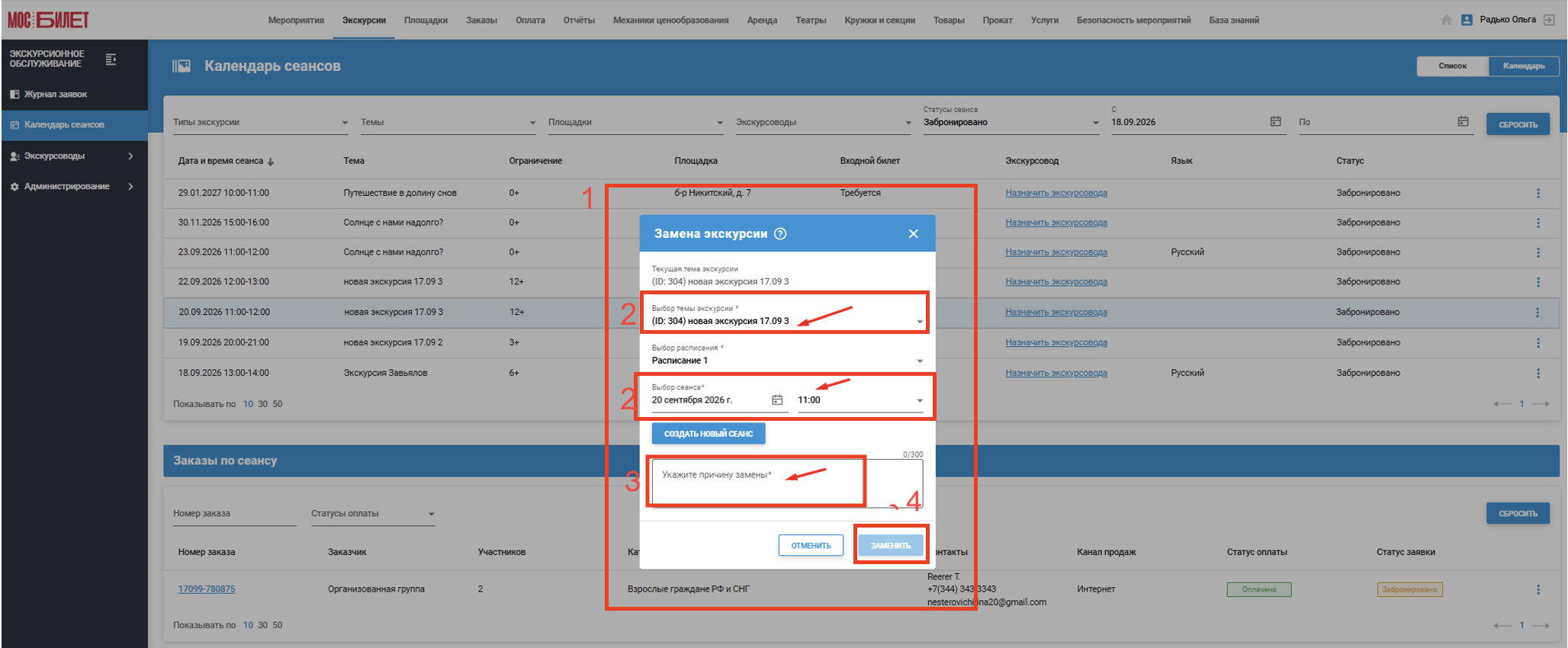
В окне замены проверьте данные исходного сеанса;
-
При необходимости измените тему экскурсии и сеанс;
-
Укажите причину замены;
-
Нажмите «Заменить».
-
Подтвердите операцию.
При изменении темы можно найти нужную тему по названию или ID. Выбрать можно активную тему учреждения с расписанием для организованных групп и доступными каналами продажи.
Если подходящего сеанса нет, нажмите «Создать новый сеанс». Укажите дату и время начала нового сеанса и сохраните его.
После подтверждения система создаёт новую заявку на экскурсию для той же организованной группы. Уведомление о замене отправляется контактному лицу.
При замене часть данных перенесется из исходной заявки в новую. Для завершения замены в новой заявке заполните недостающую информацию.
Что происходит с оплатой
При замене сеанса система обрабатывает возврат исходного заказа в зависимости от способа оплаты.
- При онлайн-оплате система автоматически создаёт заявку на возврат исходного заказа с возмещением 100 процентов стоимости.
- При оплате на кассе билеты исходного заказа переходят в статус «Ожидают возврата». Покупатель может обратиться в кассу учреждения для возврата денежных средств.
- При безналичной оплате юридическим лицом билеты исходного заказа переходят в статус «Ожидают возврата». Учреждение возвращает денежные средства вне системы.
Заявку на возврат онлайн-заказа также можно сформировать в АРМ Администратора.
Как замена отражается в системе и отчётах
Исходный сеанс получает статус «Заменено» и становится недоступен для продажи. Исходный и новый сеансы связываются в системе. Причину замены можно посмотреть, наведя курсор на статус исходного сеанса.
В отчётах замена учитывается как возврат исходной продажи и новая продажа. Отдельный порядок отражения таких операций в отчётах не предусмотрен.
Когда команда «Заменить» недоступна
Команда доступна только для незавершённого сеанса, забронированного организованной группой. Заказ группы должен иметь статус «Подтверждено» или «Забронировано».
Создавать организованные группы и управлять ими можно только через АРМ Администратора.
Для заявок со статусом «Новое» заменять сеанс не требуется. Такие заявки можно редактировать.