В подсистеме «Театры» событие — отдельный показ театрального мероприятия на определённые дату и время.
Чтобы создать событие, перейдите в модуль «Театры» и заполните карточку события.
Как создать событие?
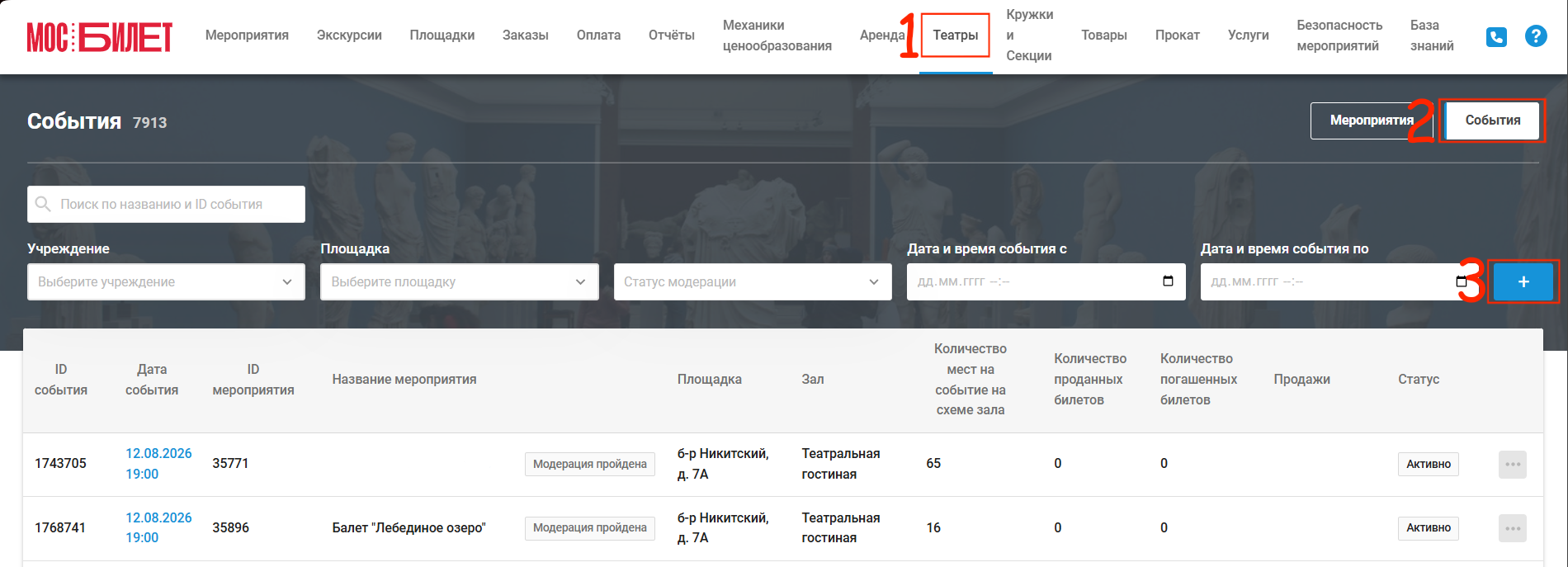
- Откройте модуль «Театры».
- Перейдите в раздел «События».
- Нажмите кнопку «+».
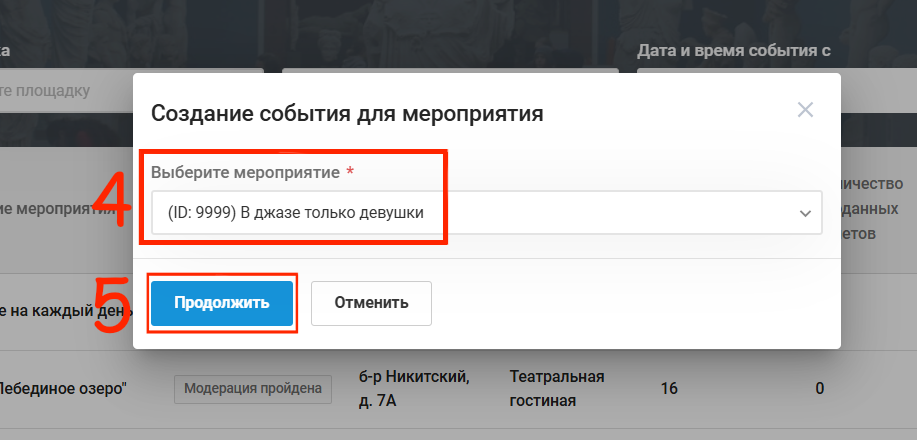
- В окне «Создание события для мероприятия» выберите мероприятие и нажмите «Продолжить».
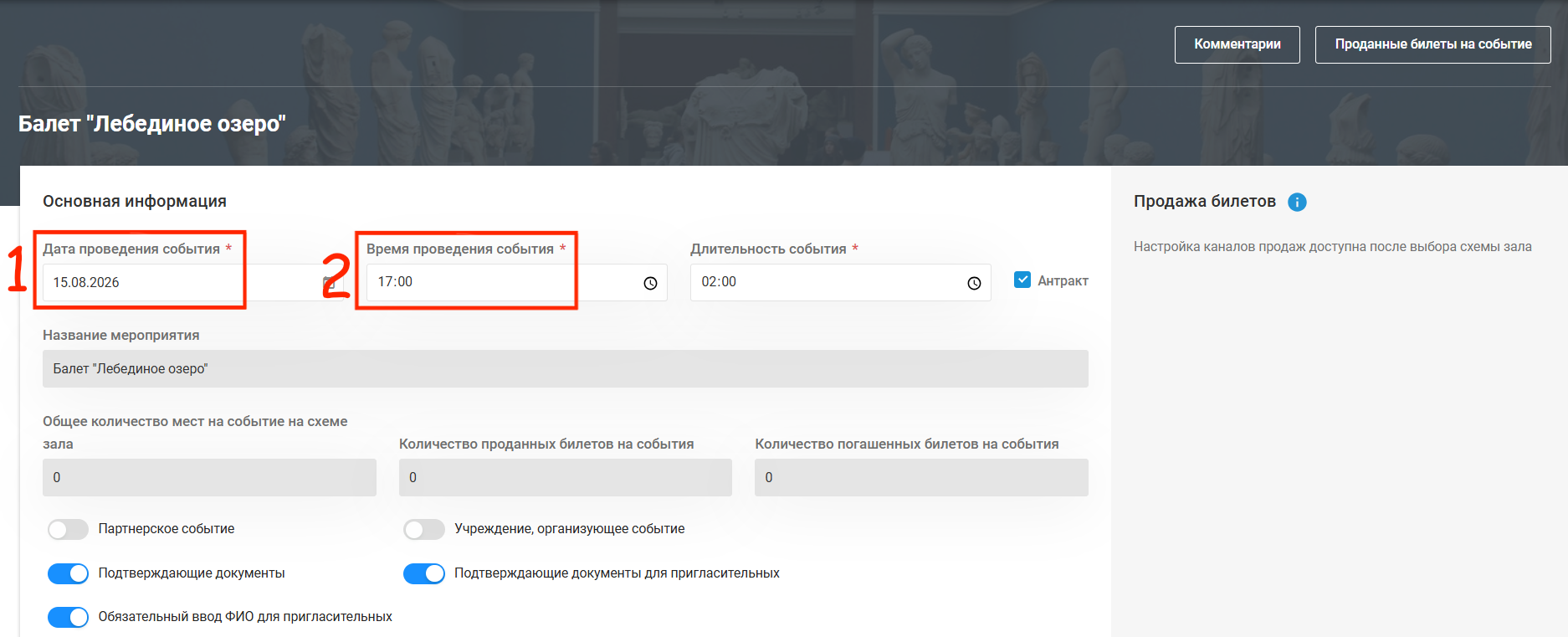
- Заполните обязательные поля карточки события по инструкции ниже.
Как заполнить основные параметры события?
При создании события необходимо заполнить обязательные параметры:
-
Дата и время проведения;
-
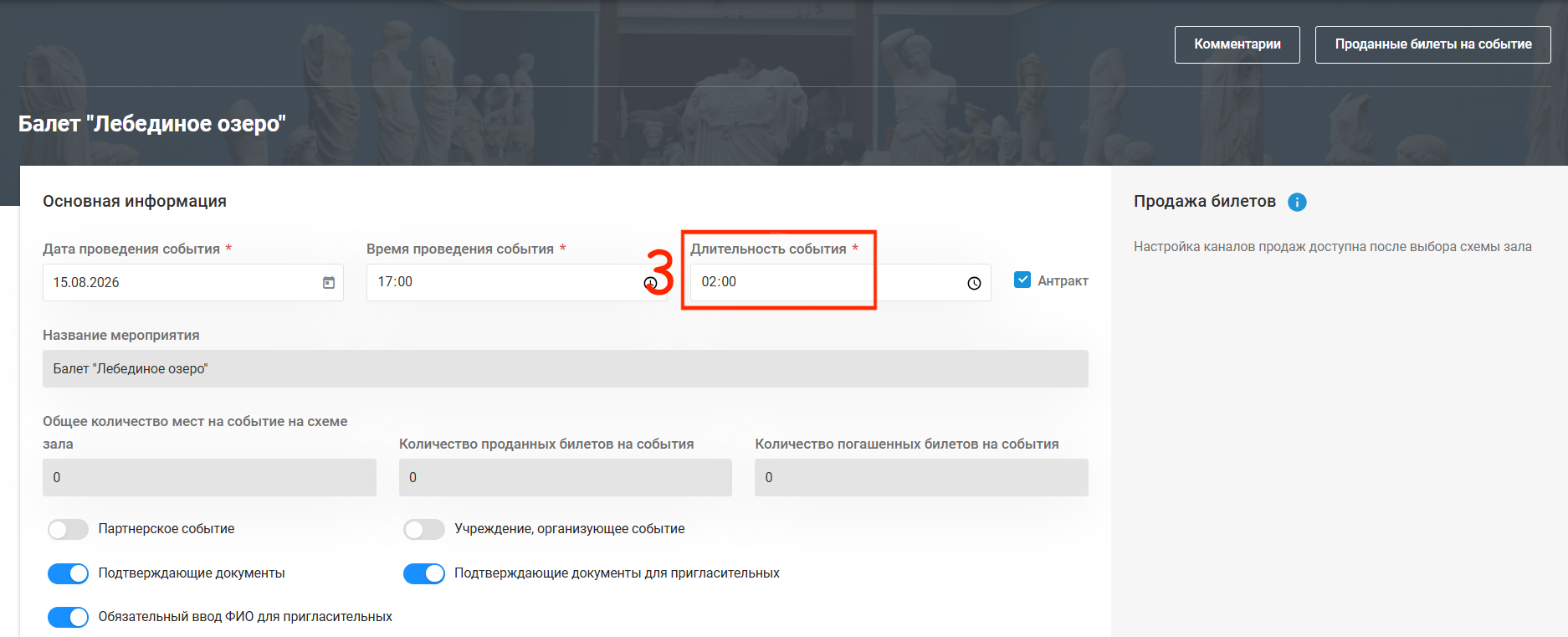
Длительность события;
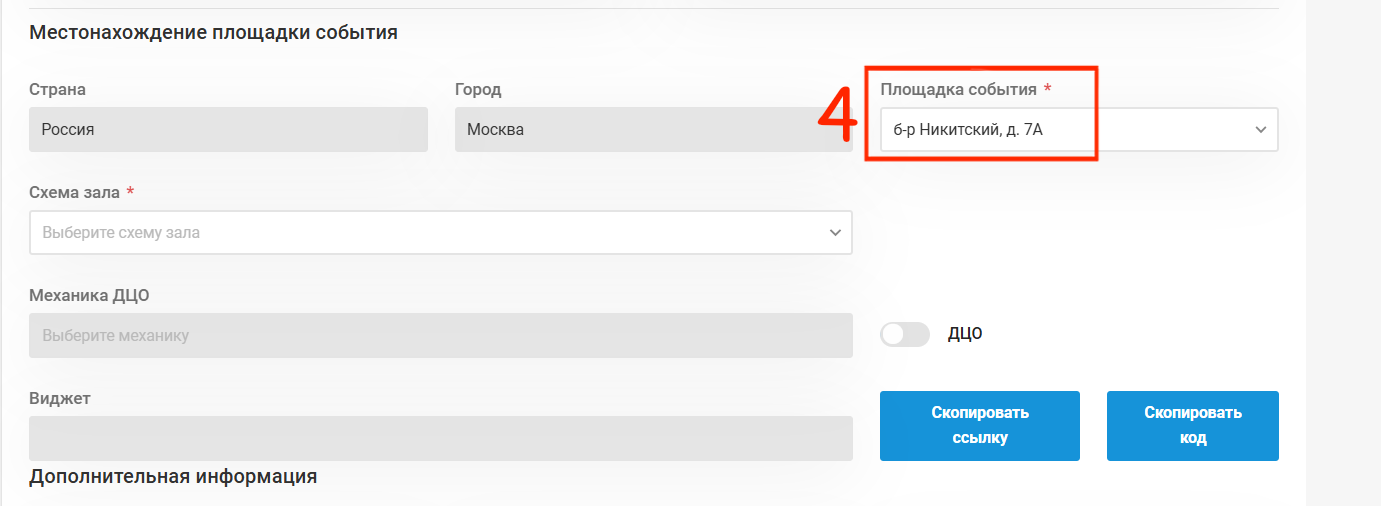
- Площадка события;
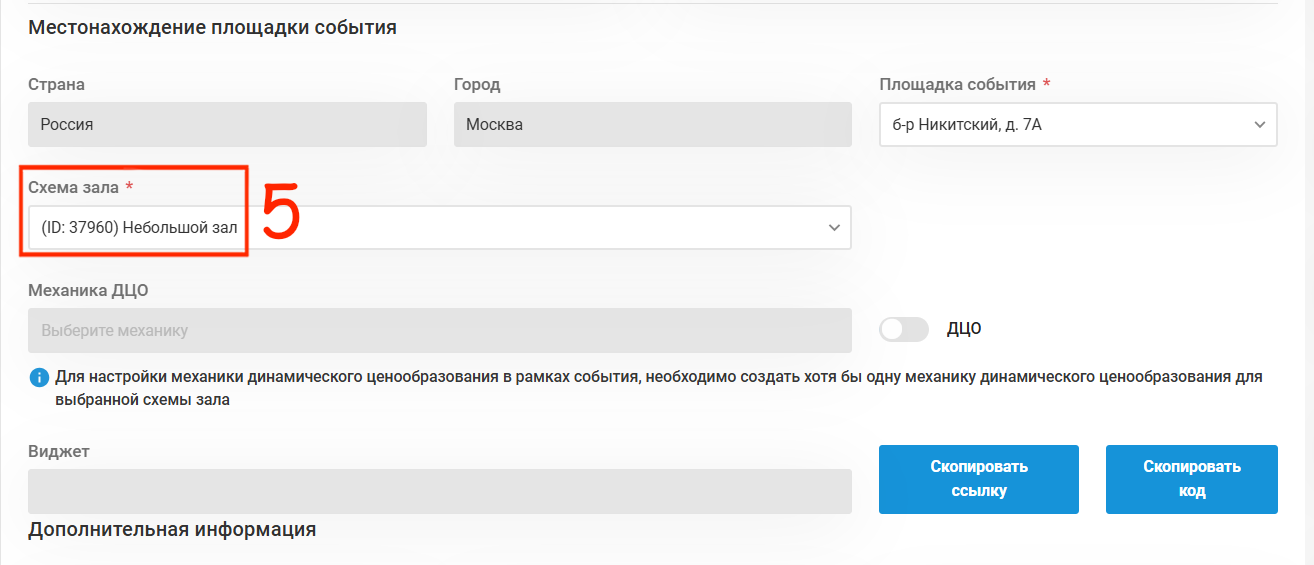
- Схема зала.
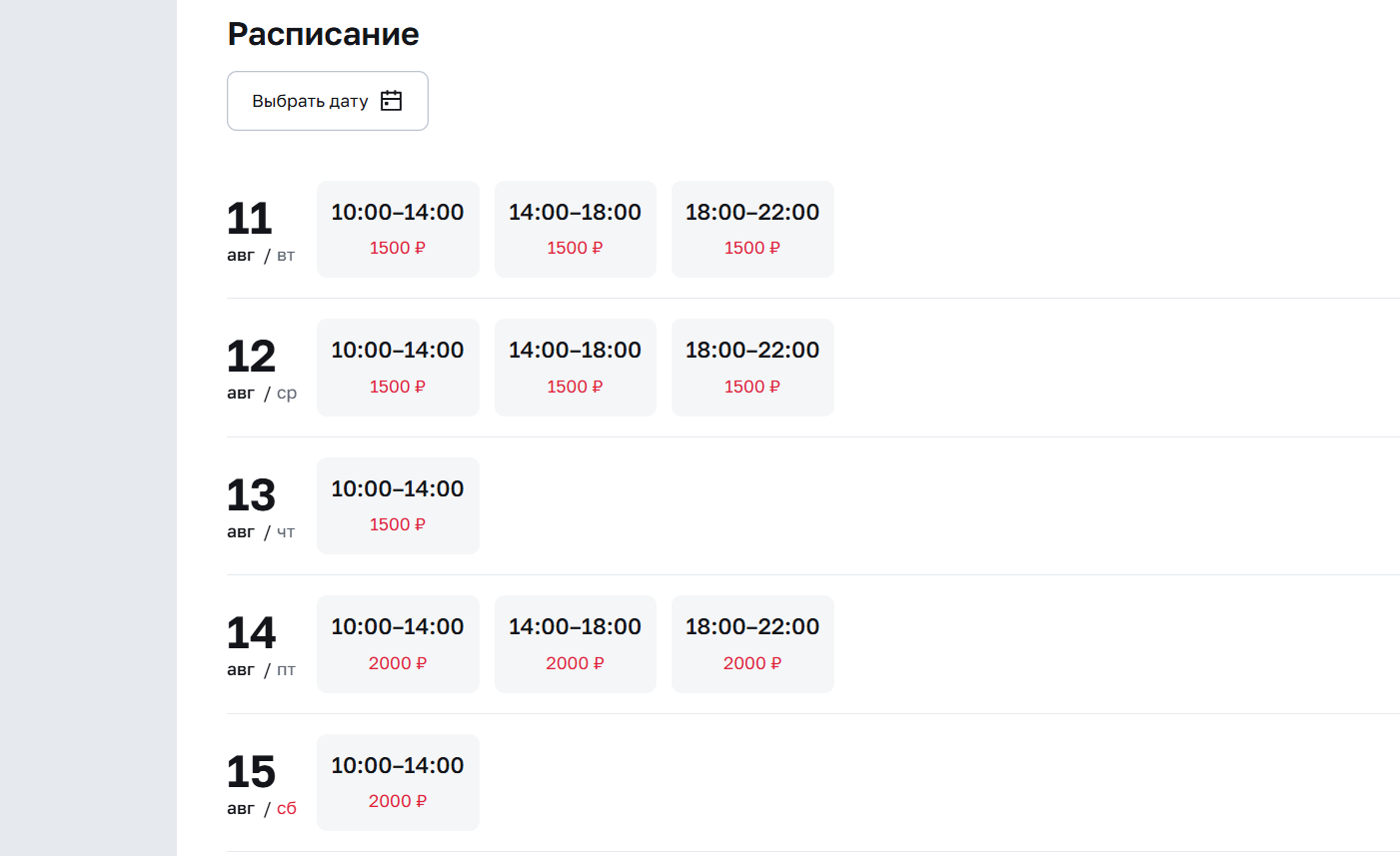
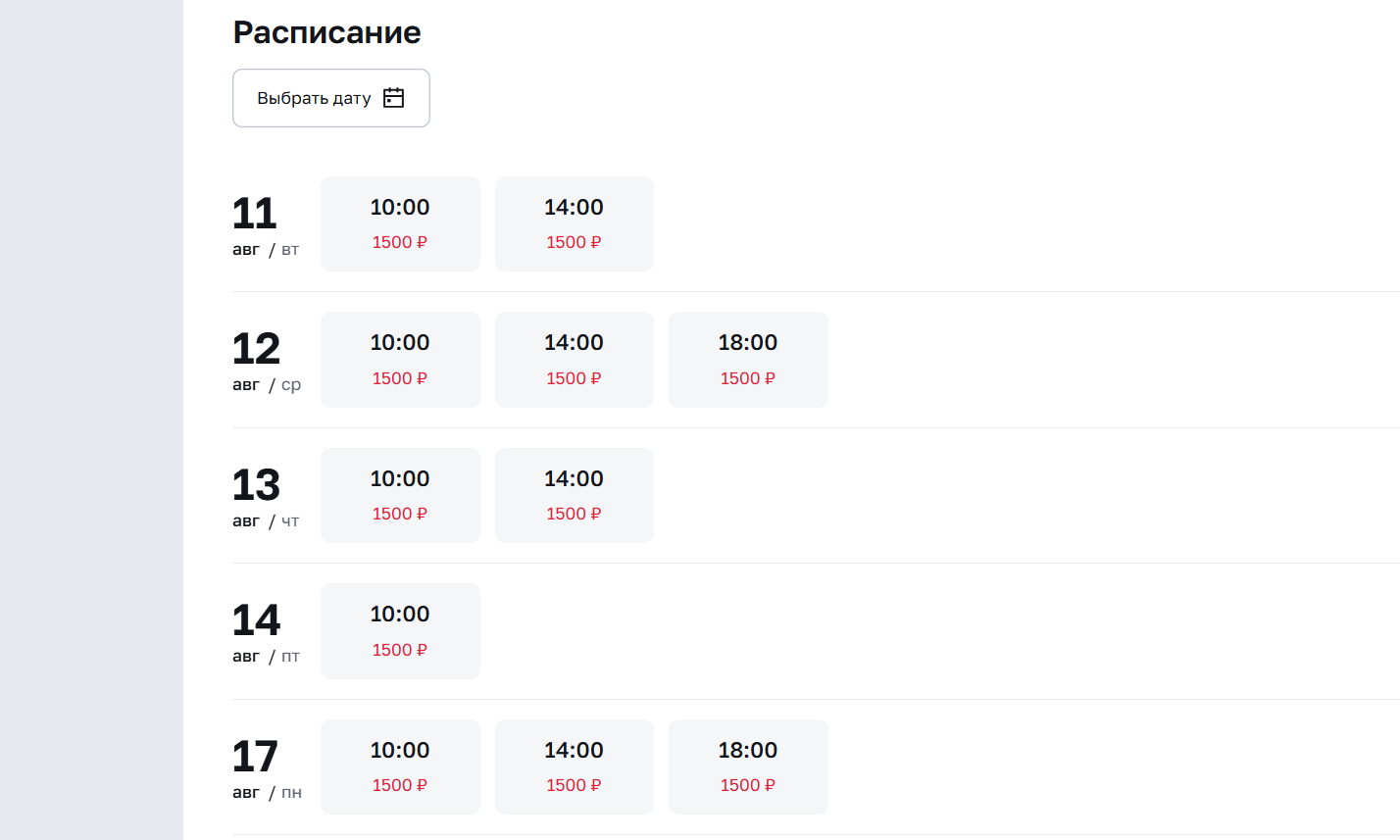
Длительность события используется для отображения информации о продолжительности события для покупателя.
Если параметр включен, событие на виджете отображается так:
Если параметр выключен:
Как настроить каналы продаж?
После указания схемы зала для события становятся доступны настройки каналов продаж. Если схема зала уже указана в карточке мероприятия, она наследуется в событие.
Для события необходимо настроить каналы продаж. Без настроенного канала продаж продажа билетов будет недоступна.
Чтобы настроить каналы продаж, заполните блок «Общие настройки каналов продаж»:
-
«Начало продаж» - укажите дату начала продаж.
-
«Время начала» - укажите время начала продаж.
-
«Окончание продаж, мин.» - укажите время окончания продаж относительно начала события.
— положительное число (без знака «+») – за сколько минут до начала закрыть продажу;
— 0 – закрыть в момент начала события;
— отрицательное число (со знаком «-») – через сколько минут после начала события закрыть продажу, при этом значение не должно превышать продолжительность события;
— например: при значении 60 продажи будут закрыты за 60 минут до начала события. -
Если настройки каналов продаж (дата, время начала и окончания) совпадают с общими настройками, оставьте тумблер «Совпадает с общими настройками» активированным.
-
Активируйте продажи тумблером «Продажи активны», чтобы канал продаж начал работать.
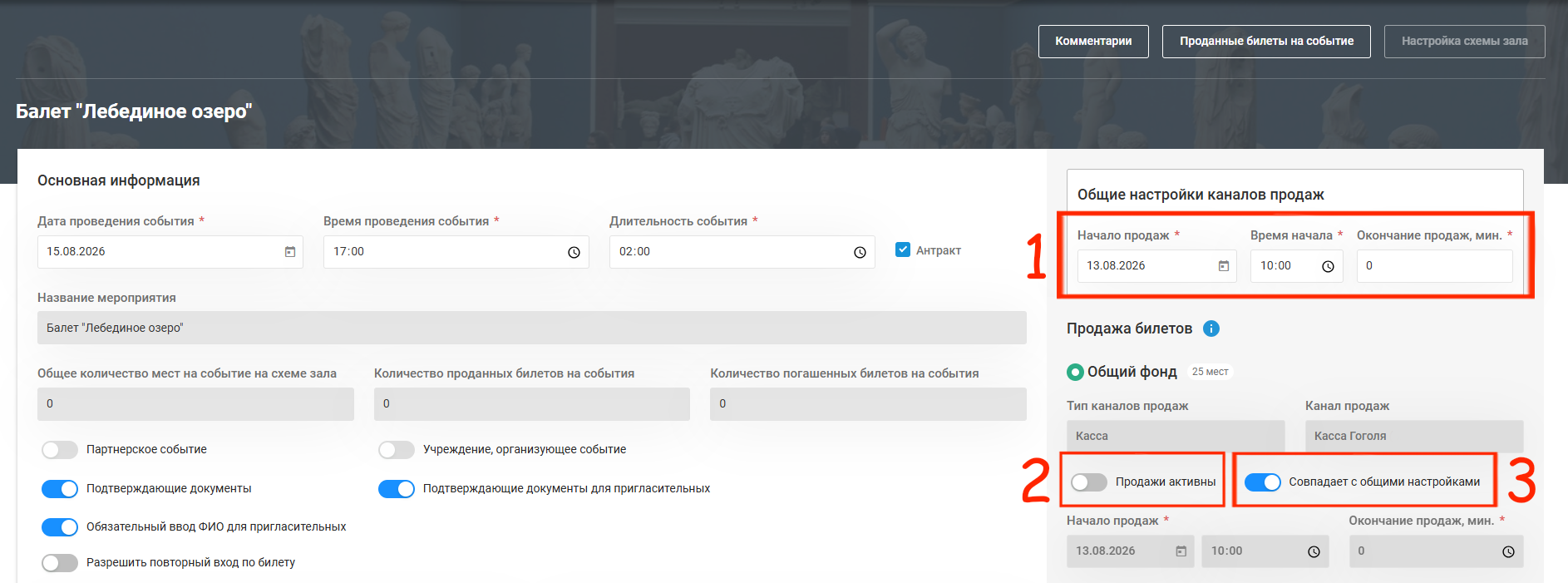
Для продажи билетов через канал продаж на схеме зала события должны быть выбраны места, для которых активирован фонд с этим каналом продаж.
Как настроить дополнительные параметры?
В системе доступна настройка дополнительных параметров:
- Антракт;
- Подтверждающий документ;
- Повторный вход по билету.
Дополнительные параметры позволяют настроить особенности проведения события, продажи билетов и их проверки.
Вы можете включить эти параметры при необходимости.
Антракт
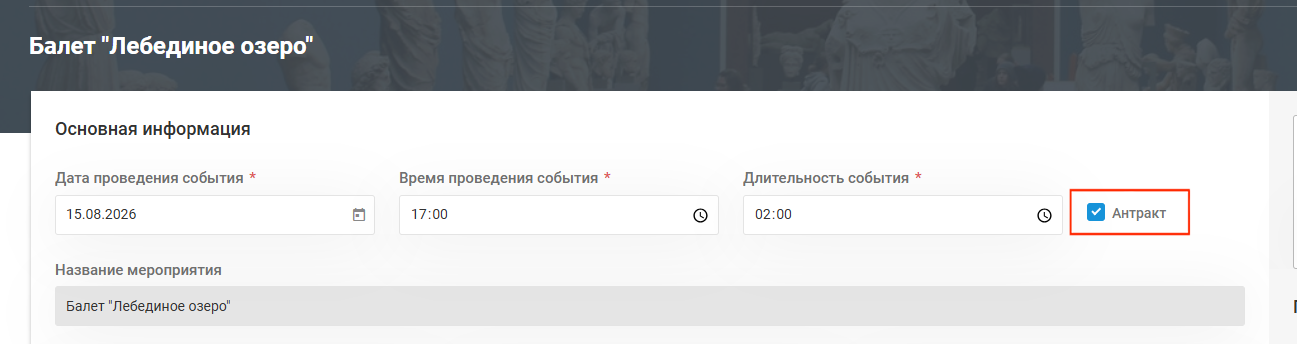
Параметр «Антракт» позволяет указать наличие антракта:
- Активируйте чекбокс «Антракт».
- При активном чекбоксе на виджете продаж в поле продолжительность появится текст «Антракт».
- Нажмите «Сохранить» в конце настройки карточки события.
Подтверждающий документ
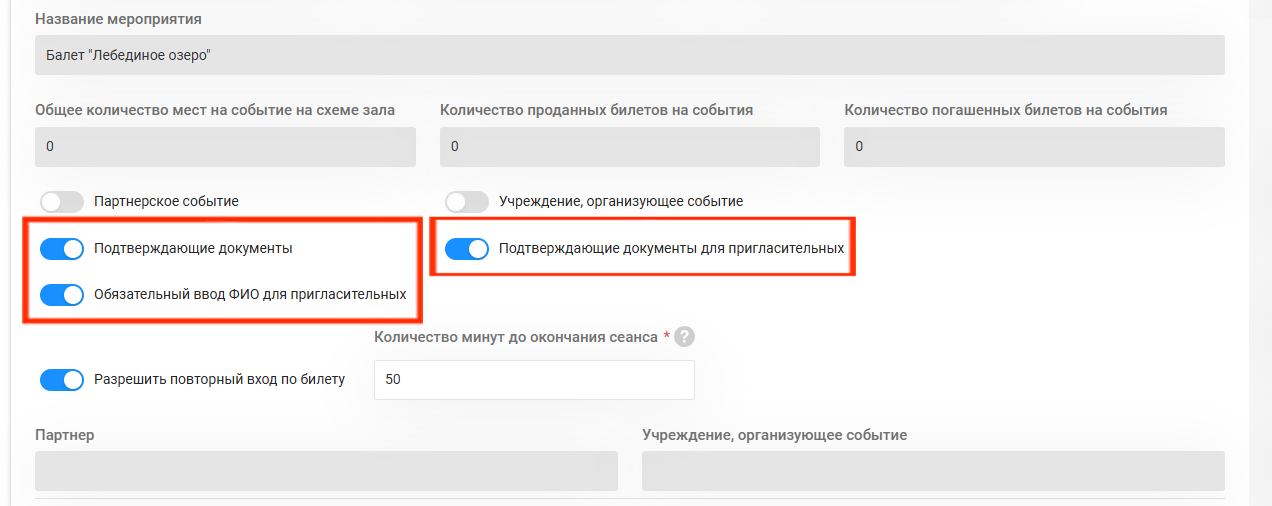
Параметр «Подтверждающий документ» используется, если для каждого купленного билета необходимо указывать персональные данные посетителя.
- После включения параметра указание персональных данных для покупателя становится обязательным.
- При активации становятся доступны параметры «Обязательный ввод ФИО для пригласительных» и «Подтверждающие документы для пригласительных». Активируйте их при необходимости.
- Нажмите «Сохранить» в конце настройки карточки события.
Разрешить повторный вход по билету
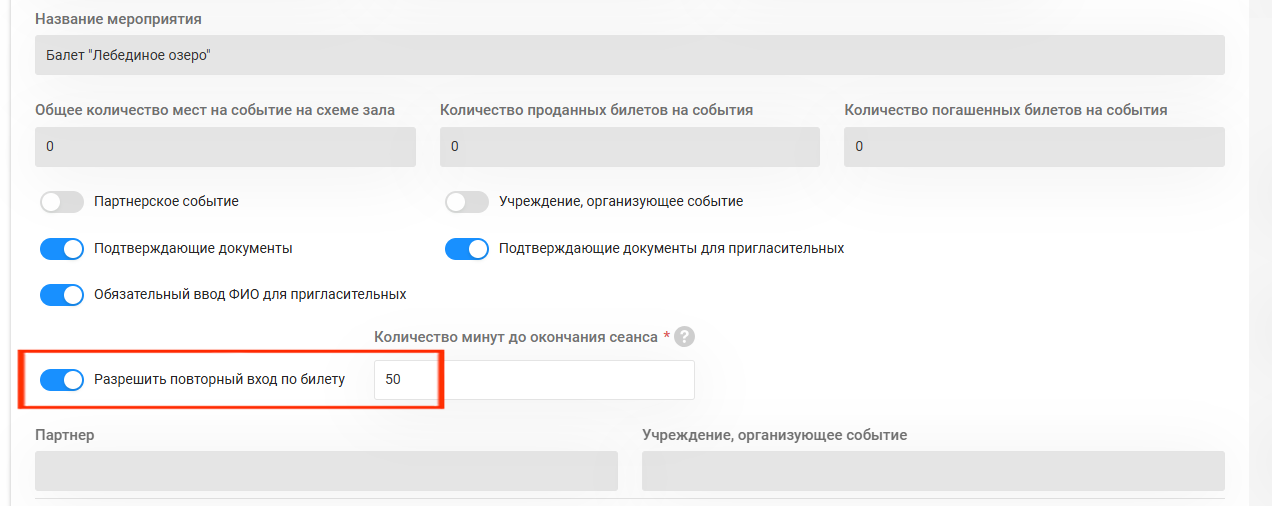
Параметр позволяет повторно проходить на мероприятие по уже использованному билету.
- После включения параметра появляется обязательное поле «Количество минут до окончания сеанса».
- В этом поле укажите время, в течение которого разрешен повторный вход по билету.
- Нажмите «Сохранить» в конце настройки карточки события.
Какие настройки наследуются от мероприятия?
При создании события настройки мероприятия автоматически наследуются в событие.
В событие не наследуются и нужно проставлять эти параметры в событии дополнительно:
- дата проведения;
- время проведения;
- наличие антракта.
Схема зала также наследуется из мероприятия, если она указана в карточке мероприятия.
Не все унаследованные настройки можно изменить в карточке события. Те настройки, которые устанавливаются в мероприятии, следует менять в карточке мероприятия. Настройки, проставленные в событии, нужно менять в карточке события.
Когда событие отправляется на модерацию mos.ru?
При первой публикации театрального мероприятия событие автоматически передается на модерацию mos.ru, если выполняются условия:
- мероприятие находится в статусе «Активно»;
- заполнены обязательные параметры мероприятия;
- создано хотя бы одно событие;
- в событии есть активный канал продаж.
Дата и время начала продаж не влияют на момент отправки события на модерацию. Мероприятие передаётся на модерацию сразу после выполнения условий выше.
Если событие создано для уже опубликованного мероприятия, дата и время начала продаж определяют момент, когда билеты станут доступны для покупки.
Дополнительно
Чтобы посмотреть проданные билеты, откройте карточку события и нажмите «Проданные билеты на событие».