Экскурсия публикуется на портале mos.ru после успешного прохождения модерации. На странице Афиши пользователи могут ознакомиться с описанием экскурсии, расписанием и приобрести билет при открытых продажах.
В системе Мосбилет используются сущности:
- экскурсия — карточка экскурсии;
- сеанс — проведение экскурсии на конкретную дату и время.
Этап 1. Создание экскурсии
Чтобы создать экскурсию:
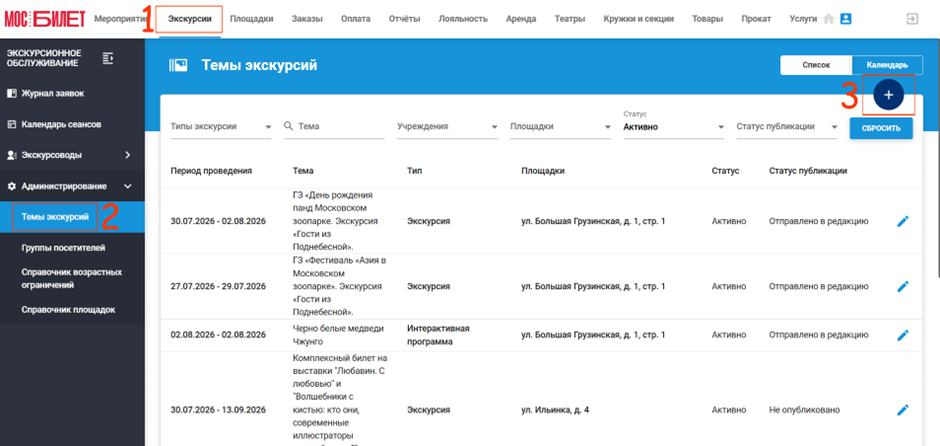
- Перейдите в модуль «Экскурсии» → «Администрирование» → «Темы экскурсий».
- Нажмите «+».
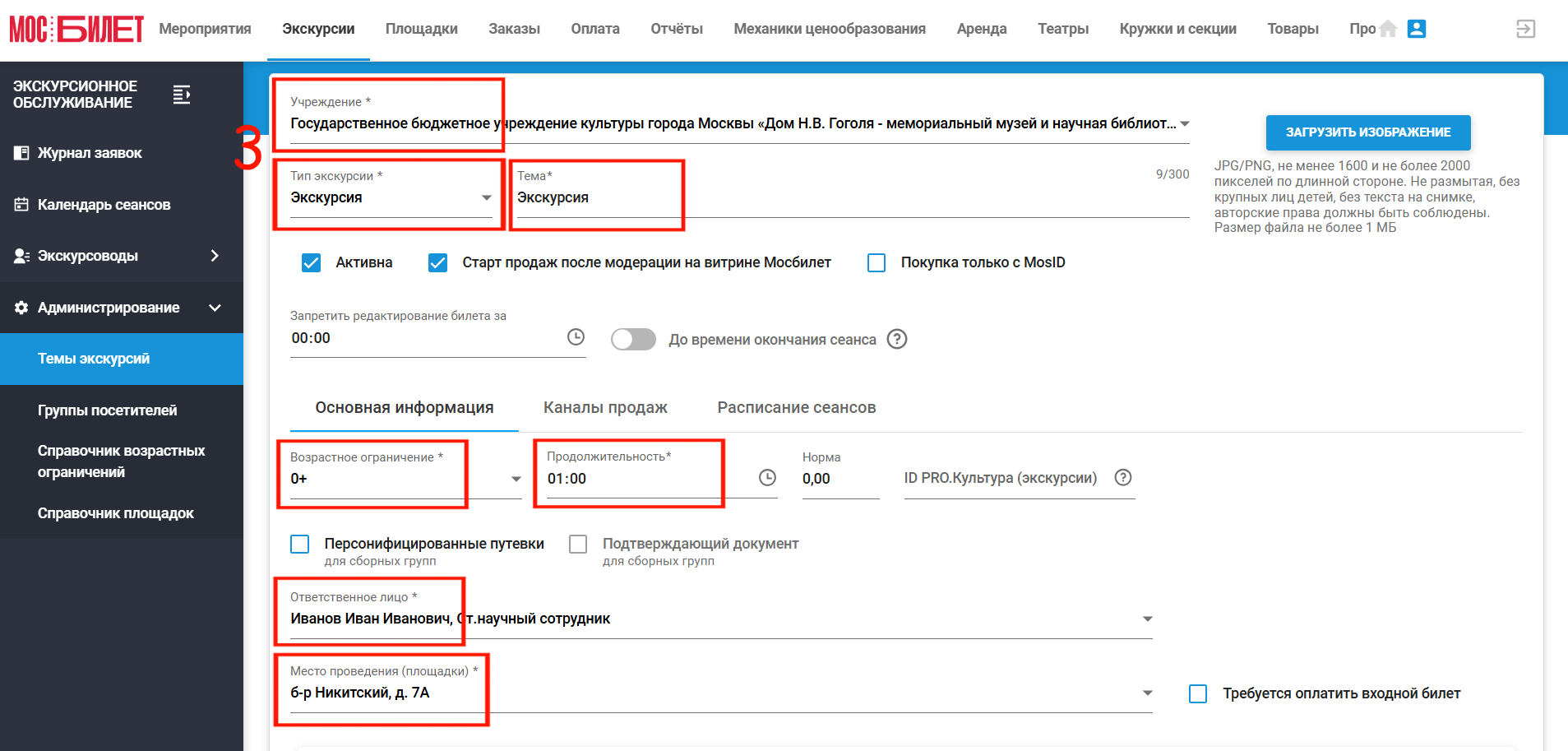
- Заполните обязательные поля:
— Тема;
— Учреждение;
— Тип экскурсии;
— Площадка;
— Продолжительность;
— Возрастное ограничение;
— Ответственное лицо;
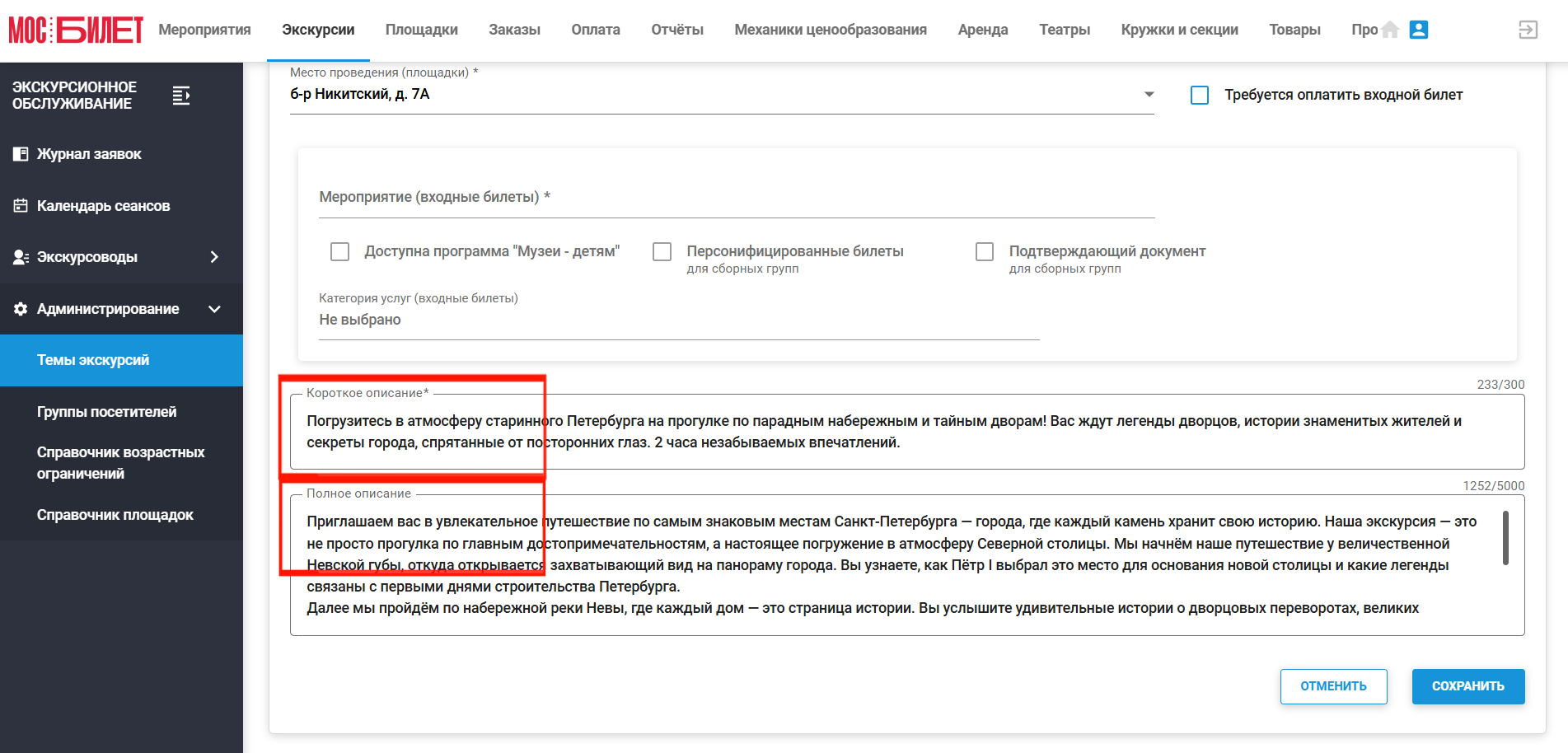
— Короткое описание мероприятия — будет отображаться на виджете Мосбилет;
— Полное описание мероприятия — будет отображаться на странице мероприятия Мос.ру.
Для публикации на mos.ru описание должно быть заполнено корректно и скопировано из Word. Не используйте специальные символы, смайлики, скрытое форматирование, которое может появиться при копировании текста из других редакторов.
-
Укажите, нужен ли входной билет для экскурсии:
— Не нужен входной билет — дополнительная настройка не требуется;
— Нужен входной билет — установите флажок «Требуется оплатить входной билет» и выберите из списка мероприятие, в рамках которого будут реализованы входные билеты. -
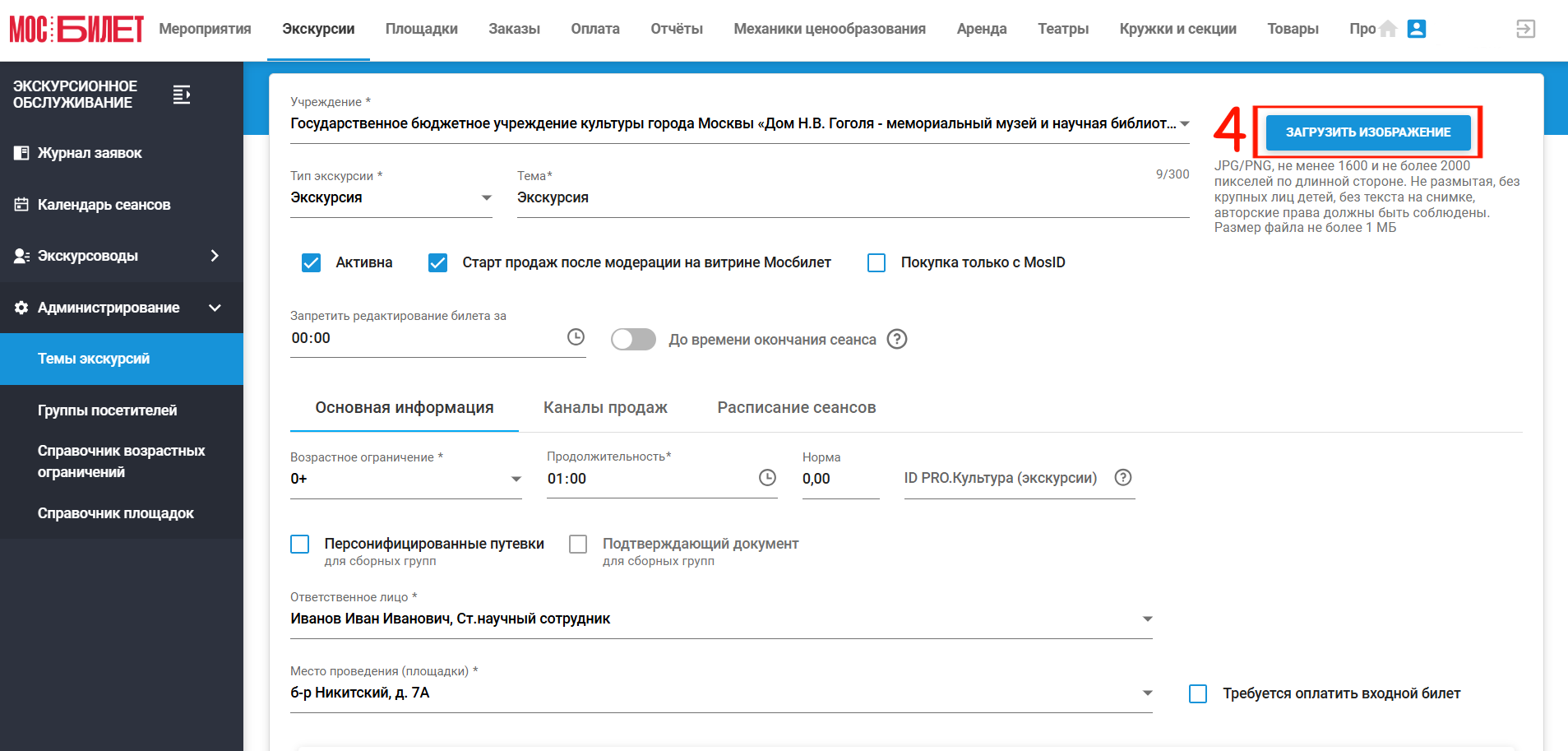
Загрузите изображение согласно техническим требованиям:
— ширина — не менее 1600 пикселей;
— размер файла — не более 1 МБ;
— на изображении не должно быть текста;
— у учреждения должны быть права на использование изображения;
— если на изображении присутствуют люди, необходимо получить их согласие на использование изображения;— горизонтальная ориентация.
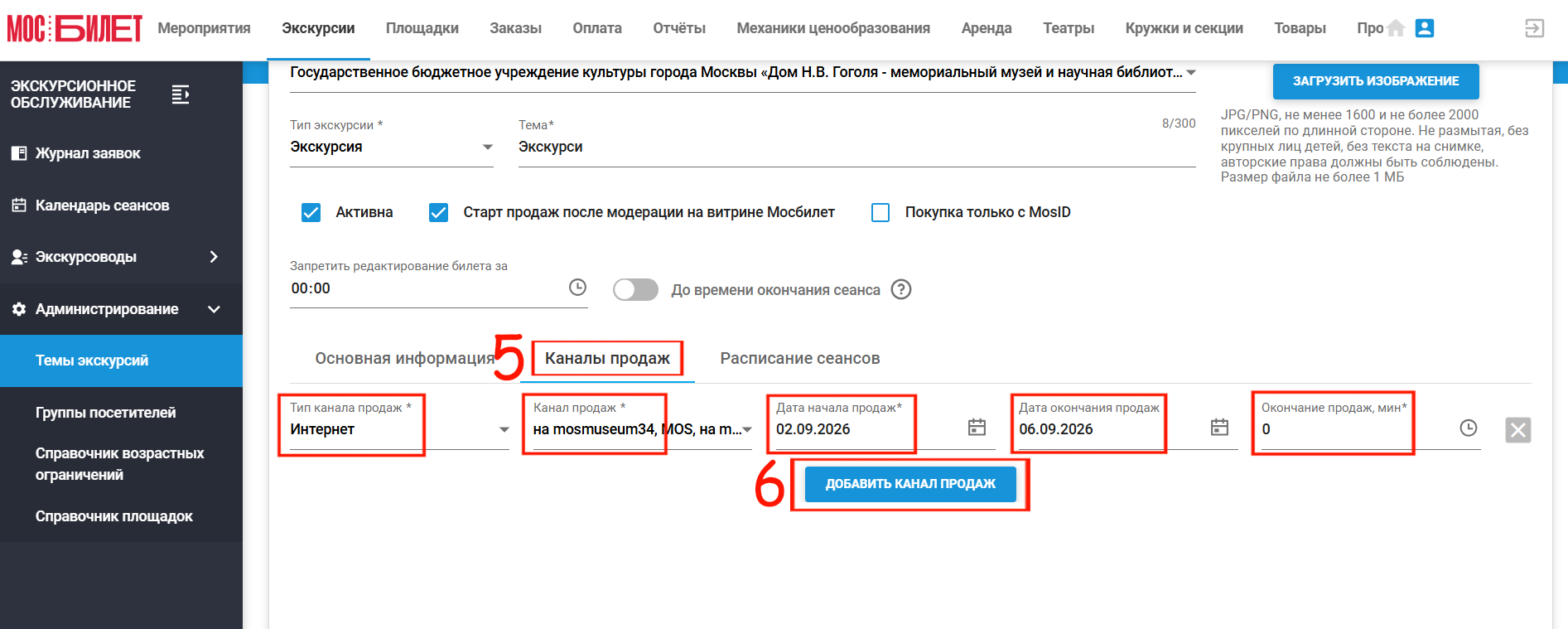
- Перейдите в раздел «Каналы продаж».
- Нажмите кнопку «Добавить канал продаж».
- Заполните поля:
— Тип канала продаж
— Канал продаж
— Дата начала продаж
— Дата окончания продаж
— Окончание продаж, мин. - Настройте канал продаж для публикации на mos.ru — тип Интернет, а в названии канала продаж содержится «мос» или «mos». Наличие этого канала является поводом для отправки данных на внешний портал.
-
Перейдите в раздел «Расписание сеансов».
-
Выберите дни для проведения сеансов, нажав на нужное число в календаре.
-
Заполните обязательные поля для всех сеансов:
— Дата
— Время начала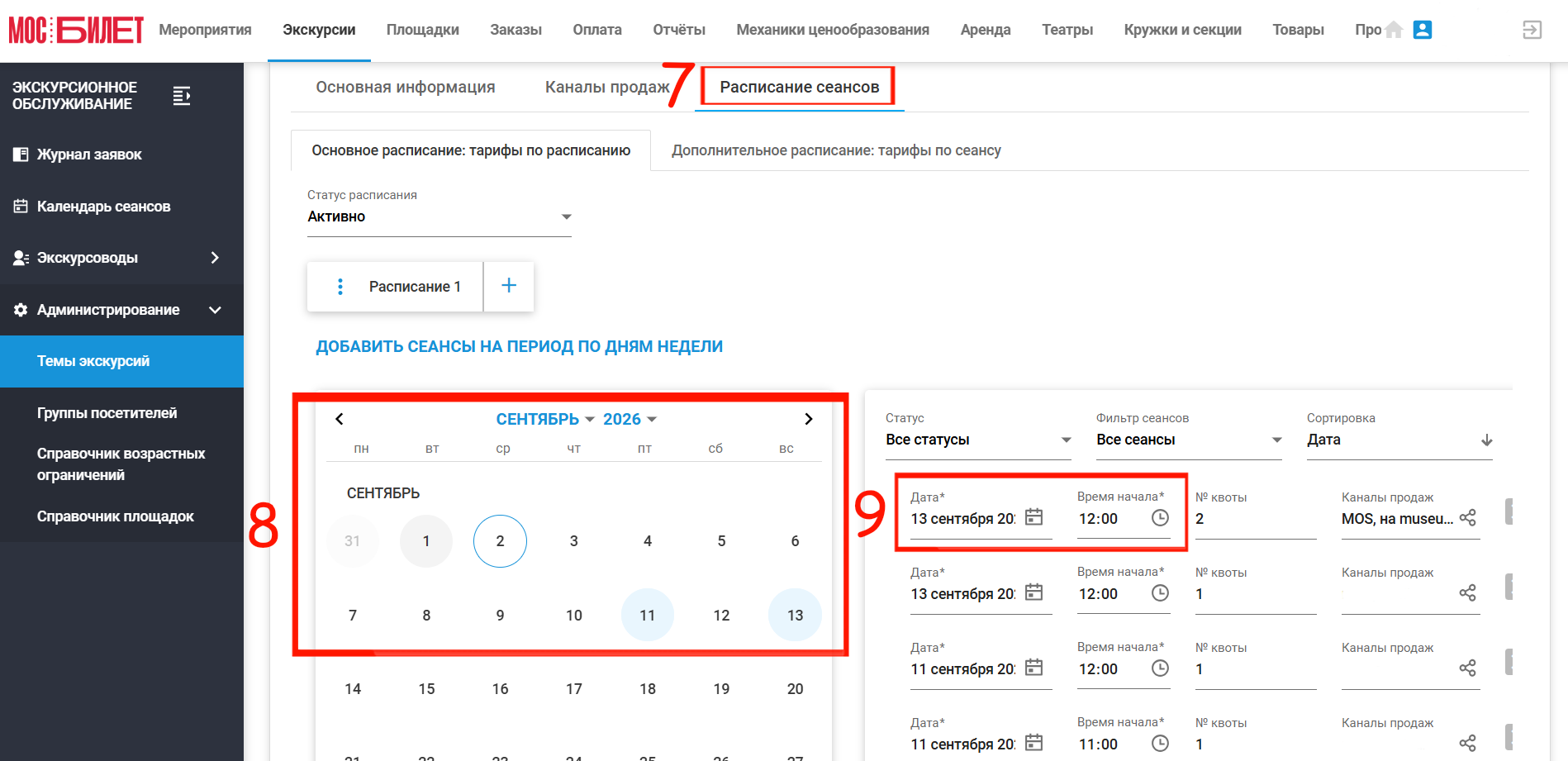
-
Заполните обязательные поля настройки группы:
— Тип группы
— Вид стоимости
— Количество человек в группе
— Категория посетителей
— Стоимость
— Ставка НДС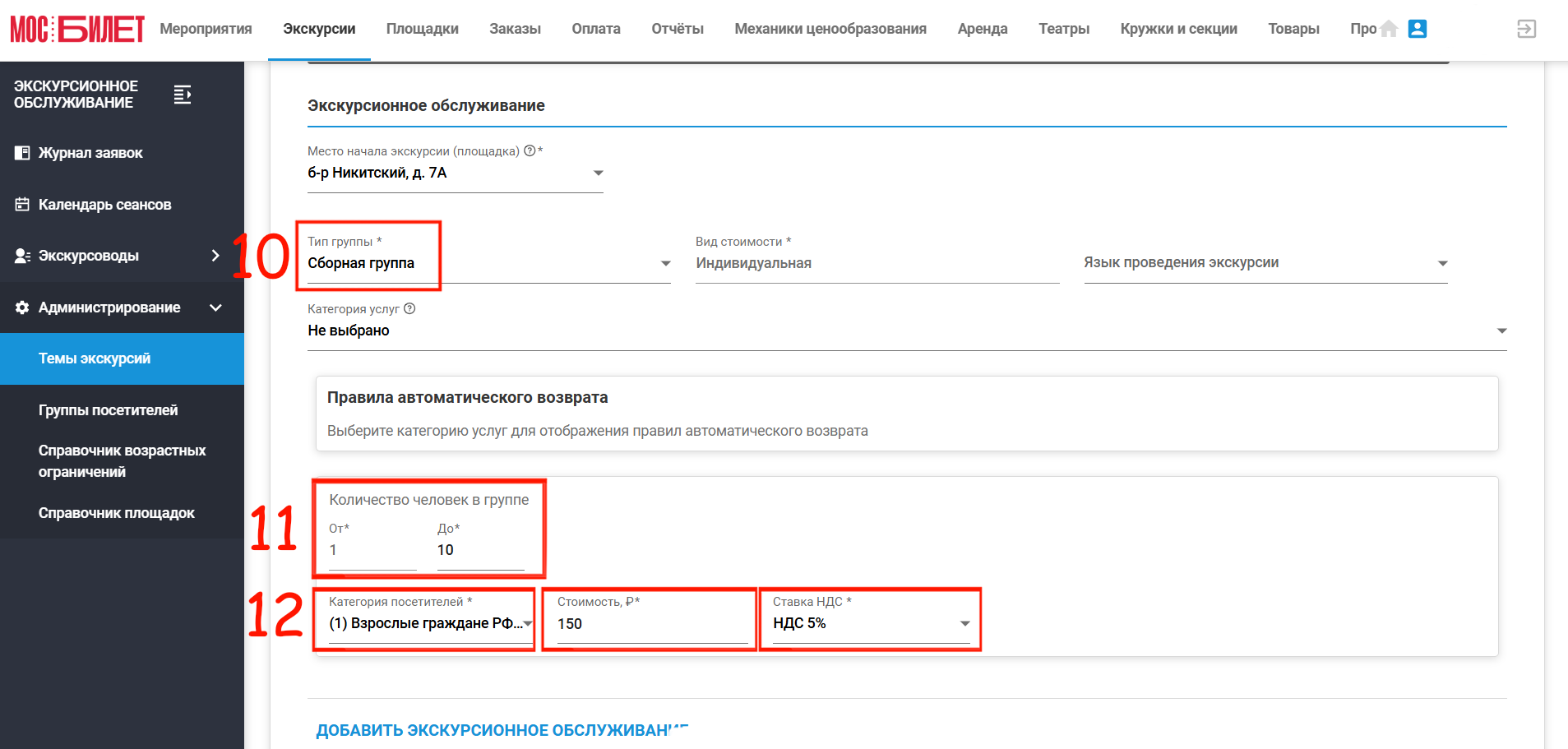
-
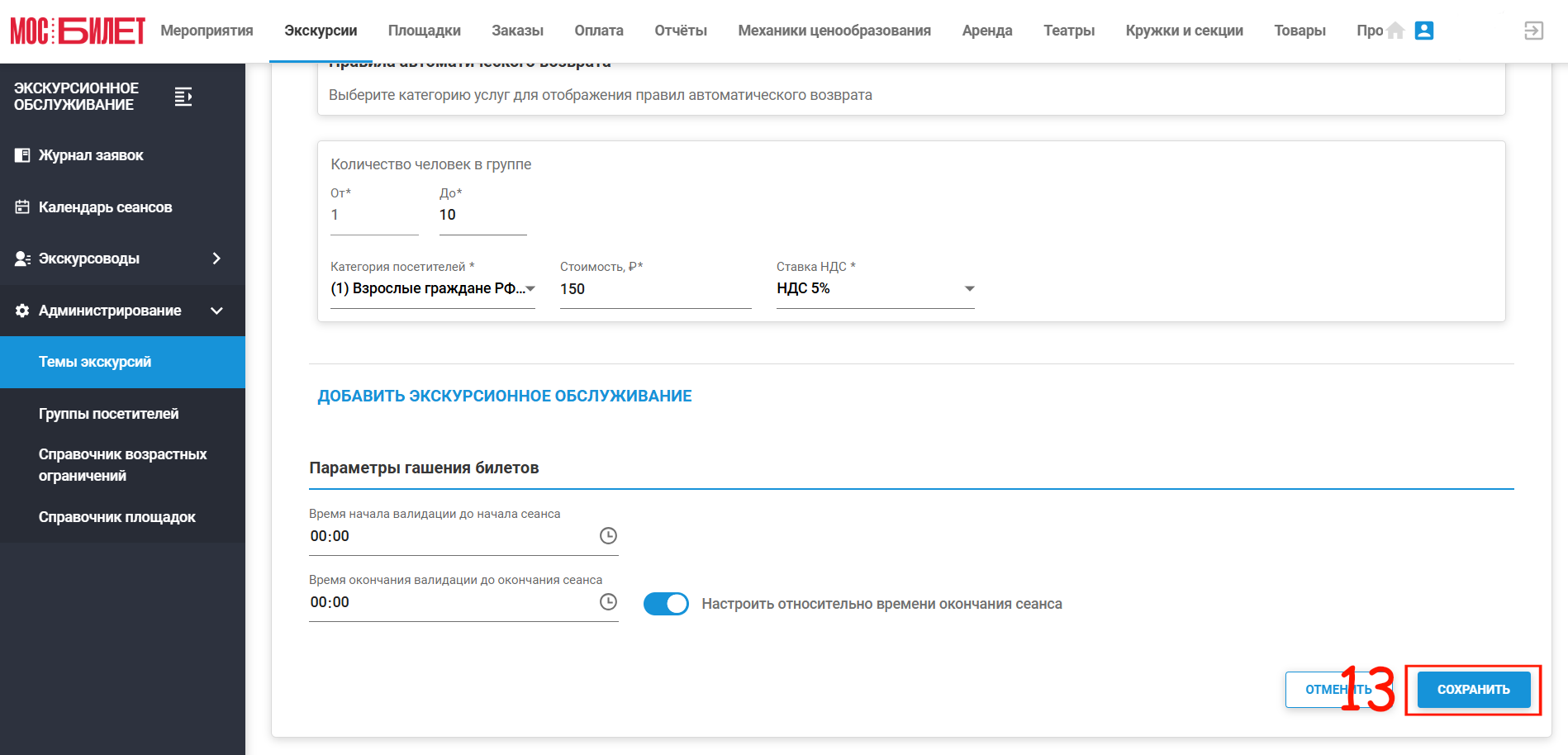
Сохраните экскурсию.
Этап 2. Статусы публикации на mos.ru
Статус публикации для модуля «Экскурсии» можно посмотреть в карточке экскурсии.
- Статус «Черновик» — экскурсия создана.
- Статус «Не опубликовано» — экскурсия создана, не заполнены нужные данные для отправки на модерацию.
- Статус «Мероприятие не опубликовано» — экскурсия создана, но ещё не отправлена на модерацию в ++mos.ru++.
- Статус «Отправлено в редакцию» — данные об экскурсии переданы в редакцию mos.ru и ожидают обработки. Со стороны mos.ru соответствует статусу NEW.
- Статус «На модерации» — экскурсия находится на проверке редакторами mos.ru. Срок модерации составляет от 1 до 3 рабочих дней. Со стороны mos.ru соответствует статусу ON EDIT.
- Статус «Модерация одобрена» — экскурсия прошла модерацию, еще не опубликована на портале.
- Статус «Отклонено редакцией» — экскурсия не прошла модерацию, требуется внести правки или экскурсия задублировалась. Со стороны mos.ru соответствует статусу DECLINED.
- Статус «Опубликовано» — экскурсия успешно прошла модерацию и опубликована на портале mos.ru. В карточке экскурсии появляется ссылка на страницу экскурсии на портале. Со стороны mos.ru соответствует статусу PUBLISHED.
- Статус «Отменено» — экскурсия была отменена или перенесена.
- Статус «Завершено» — дата последнего сеанса прошла, экскурсия скрыта из поиска на портале mos.ru. Со стороны mos.ru соответствует статусу COMPLETED.
- Статус «Удалено» — экскурсия удалена после публикации. Со стороны mos.ru соответствует статусу DELETED.
Если экскурсия не была отправлена на модерацию, проверьте:
- корректность описания;
- наличие канала продаж для публикации на mos.ru;
- наличие хотя бы одного сеанса с будущей датой проведения.
Этап 3. Отправка экскурсии на модерацию
Экскурсия автоматически отправляется на модерацию mos.ru, если одновременно выполняются следующие условия:
- экскурсия находится в статусе «Активно»;
- настроен канал продаж для публикации на mos.ru;
- описание заполнено корректно;
- создан хотя бы один сеанс с будущей датой проведения.
После выполнения всех условий экскурсия автоматически передаётся в редакцию mos.ru.
Срок модерации составляет от одного до трёх рабочих дней.
Сколько длится модерация?
Обычно модерация экскурсии занимает от 1 до 3 рабочих дней и проводится в будни с 09:00 до 19:00.
Во время массовых кампаний, когда на модерацию одновременно поступает более 200 мероприятий, срок может увеличиться до 7 рабочих дней.
Чтобы экскурсия была опубликована вовремя, рекомендуется отправлять ее на модерацию заранее:
- обычные экскурсии — за 1–3 дня до планируемой публикации;
- массовые акции — не менее чем за 7 дней до планируемой публикации.
Если публикация требуется срочно, обратитесь в службу технической поддержки или к куратору.
Как дата начала продаж влияет на публикацию?
Дата начала продаж указывается в настройках канала продаж.
- Если дата начала продаж уже наступила, после успешного прохождения модерации экскурсия сразу становится доступна на портале mos.ru.
- Если дата начала продаж ещё не наступила, экскурсия проходит модерацию заранее, однако станет доступна пользователям только после наступления указанной даты.
Параметр «Начало продаж» определяет дату публикации экскурсии на портале mos.ru и не влияет на её отправку на модерацию.
На что влияет канал продаж?
Канал продаж в модуле «Экскурсии» выполняет роль распределителя и переключателя видимости:
- Повод для публикации: если к экскурсии не добавлен канал продаж, данные не уйдут в редакцию mos.ru.
- Время публикации: параметр «Начало продаж» внутри настроек канала продаж определяет, когда именно экскурсия станет видна для пользователя на сайте mos.ru, даже если модерация mos.ru уже пройдена.
Как узнать, что экскурсия опубликована?
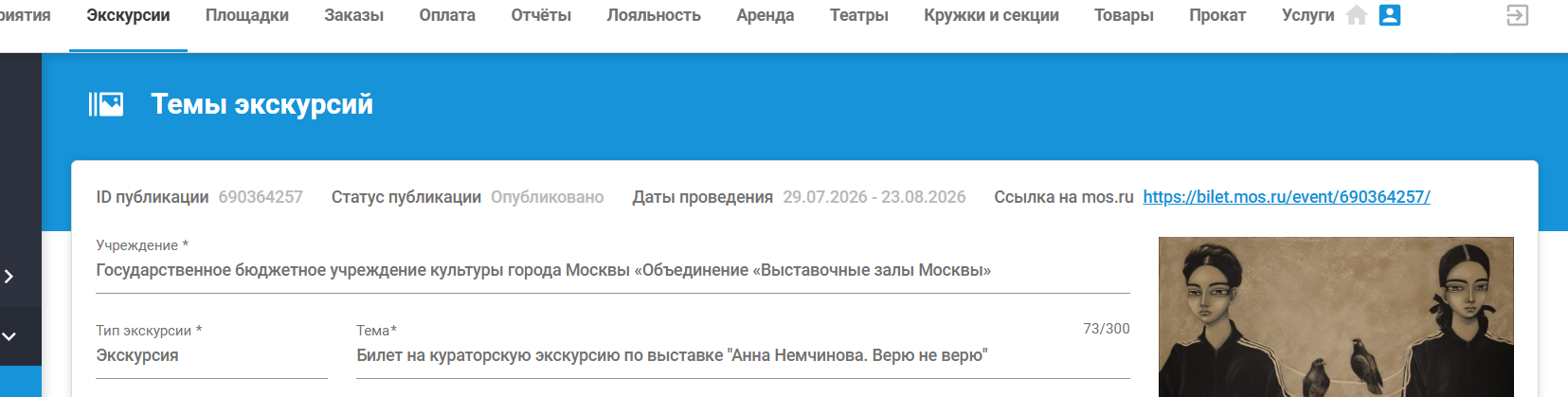
После успешного прохождения модерации в карточке экскурсии появится ссылка на страницу экскурсии на портале mos.ru.
Куда обращаться по вопросам модерации?
Если экскурсия уже отправлена на модерацию и у вас возникли вопросы по публикации, обратитесь в службу технической поддержки или к куратору.
СТП помогает решать технические вопросы.
Куратор помогает решать редакционные вопросы.
По каким вопросам обращаться в службу технической поддержки?
Обращайтесь в службу технической поддержки, если возникли технические проблемы, например:
- экскурсия не отправляется на модерацию;
- отсутствует статус отправки;
- возникли ошибки при публикации;
- требуется проверить техническое состояние публикации.
По каким вопросам обращаться к куратору?
Обращайтесь к куратору или аккаунт-менеджеру по редакционным вопросам, например:
- сроки модерации;
- замена изображения;
- изменение описания;
- другие вопросы, связанные с содержанием публикации.
Как ускорить публикацию?
Если экскурсия уже находится в редакции mos.ru и требуется ускорить публикацию:
- Убедитесь, что экскурсия действительно находится на модерации (имеет нужный статус).
- Обратитесь в службу технической поддержки или к куратору.
- Укажите:
— ID экскурсии;
— желаемое время публикации.
После проверки информация будет передана редакции.