Режим работы определяет расписание проведения мероприятия, количество доступных билетов, место проведения и параметры продажи.
После создания карточки мероприятия необходимо добавить хотя бы один режим работы.
- Режим работы — набор настроек, определяющий расписание проведения мероприятия, место проведения, количество доступных билетов и параметры их продажи.
- Расписание — настройки дат, дней недели и времени проведения мероприятия.
- Сеанс — отдельное проведение мероприятия на конкретную дату и время, создаваемое на основании настроек режима работы.
- Площадка — учреждение или объект, на котором проводится мероприятие.
- Место проведения — конкретное место или зал на выбранной площадке, где проходит мероприятие.
Как создать режим работы
Чтобы добавить режим работы и расписание мероприятия:
-
Заполните обязательные поля карточки мероприятия.
-
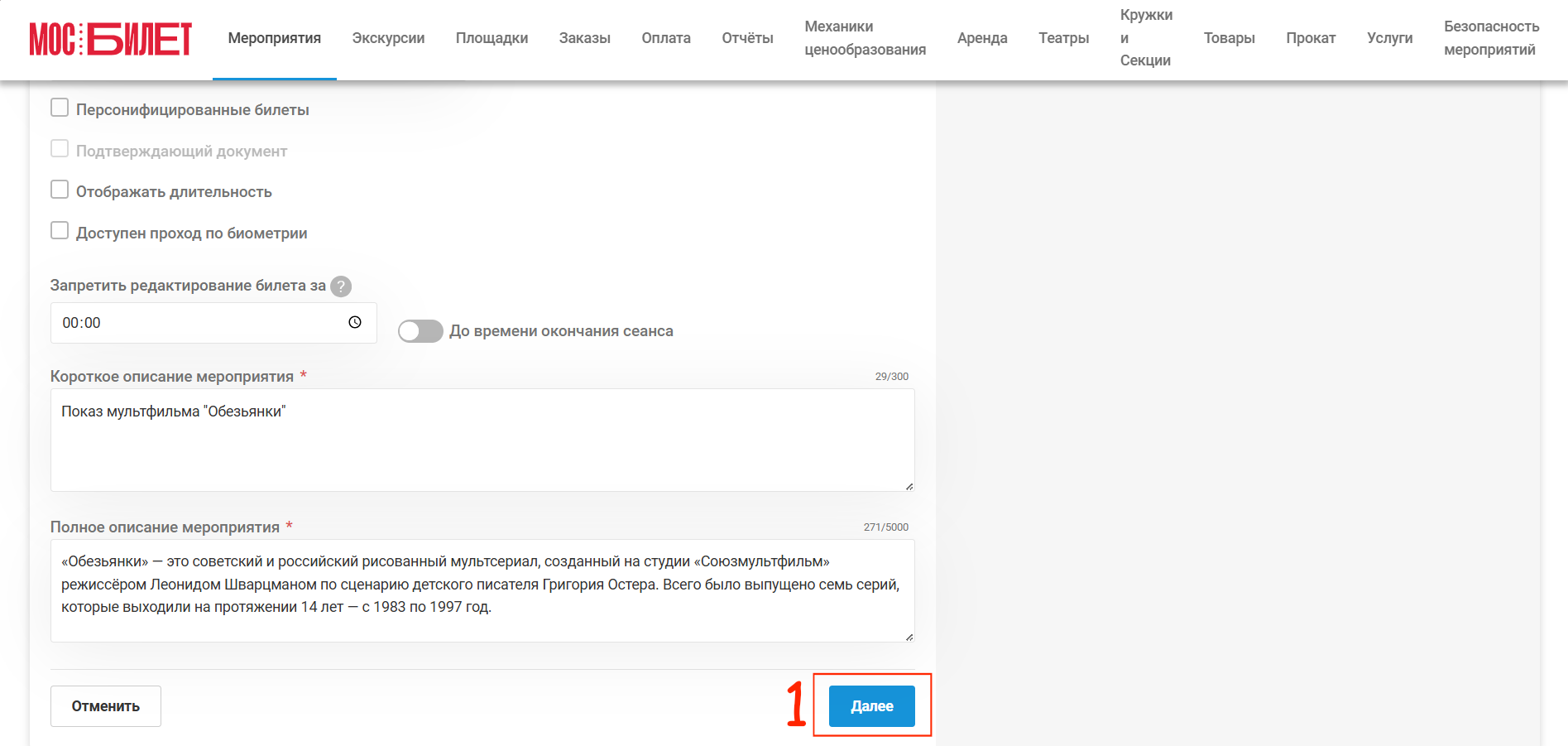
После заполнения карточки мероприятия нажмите «Далее».
-
Откроется блок «Режимы работы».
-
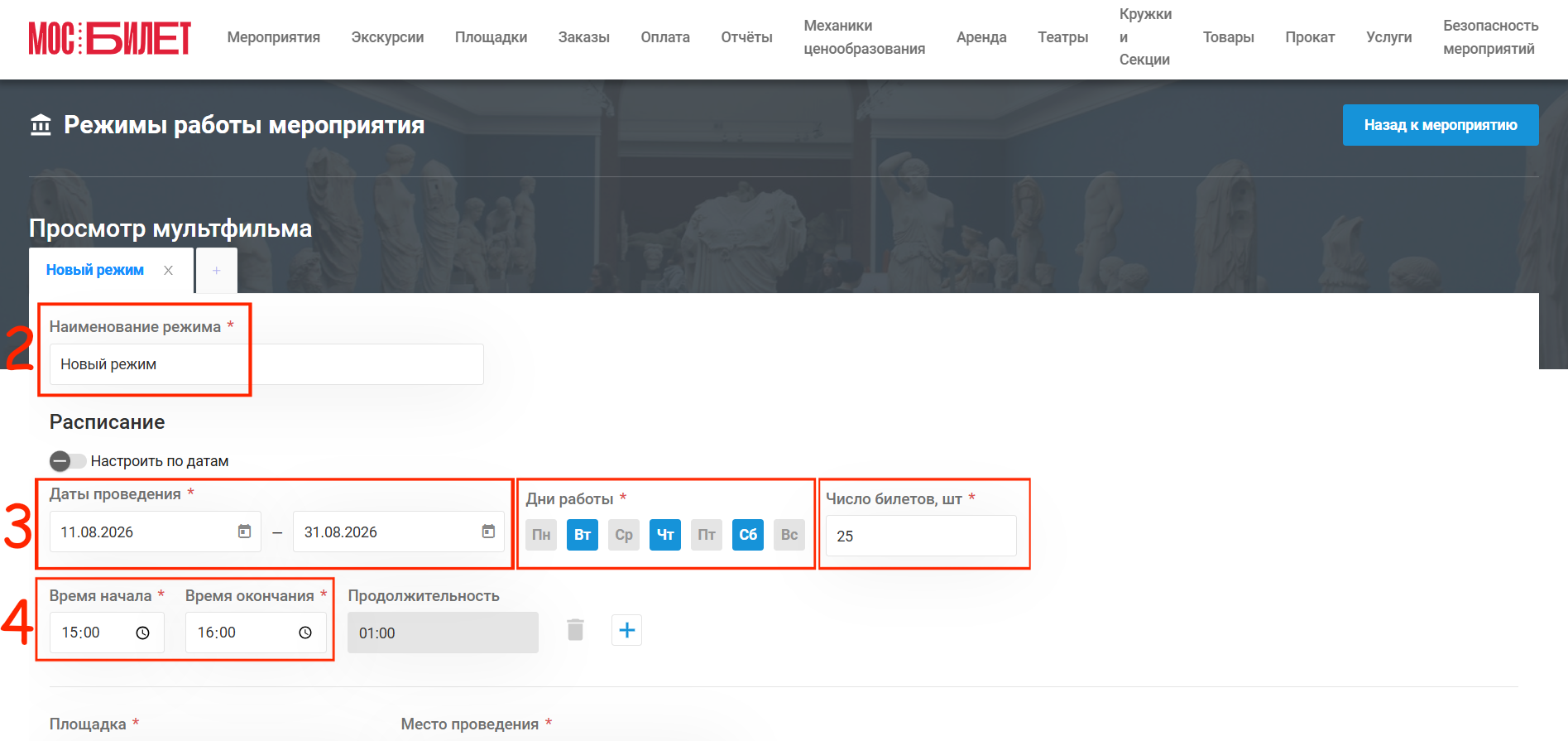
Заполните обязательные поля.
-
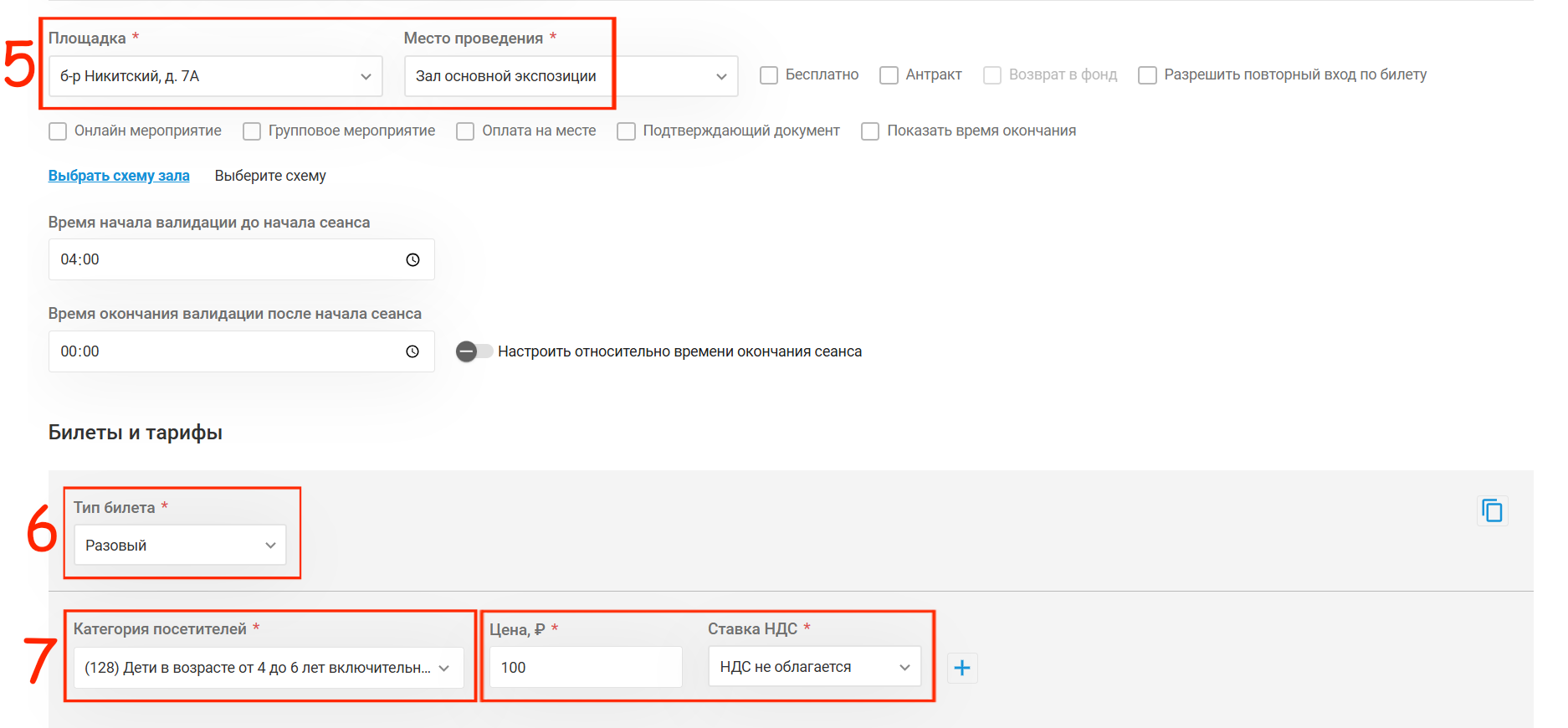
Настройте дополнительные параметры при необходимости.
-
Настройте блок «Билеты и тарифы».
-
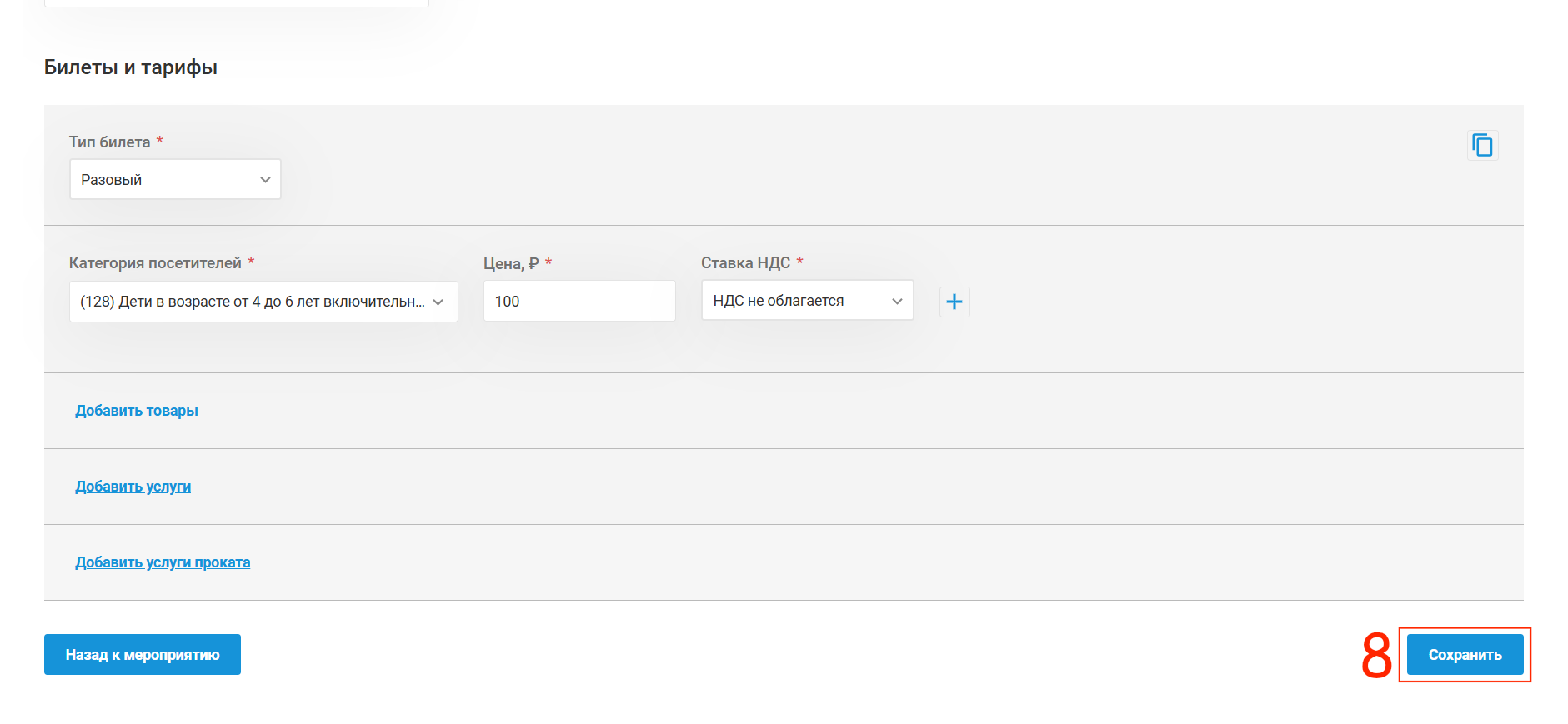
Нажмите кнопку «Сохранить» в правом нижнем углу страницы.
Как настроить расписание
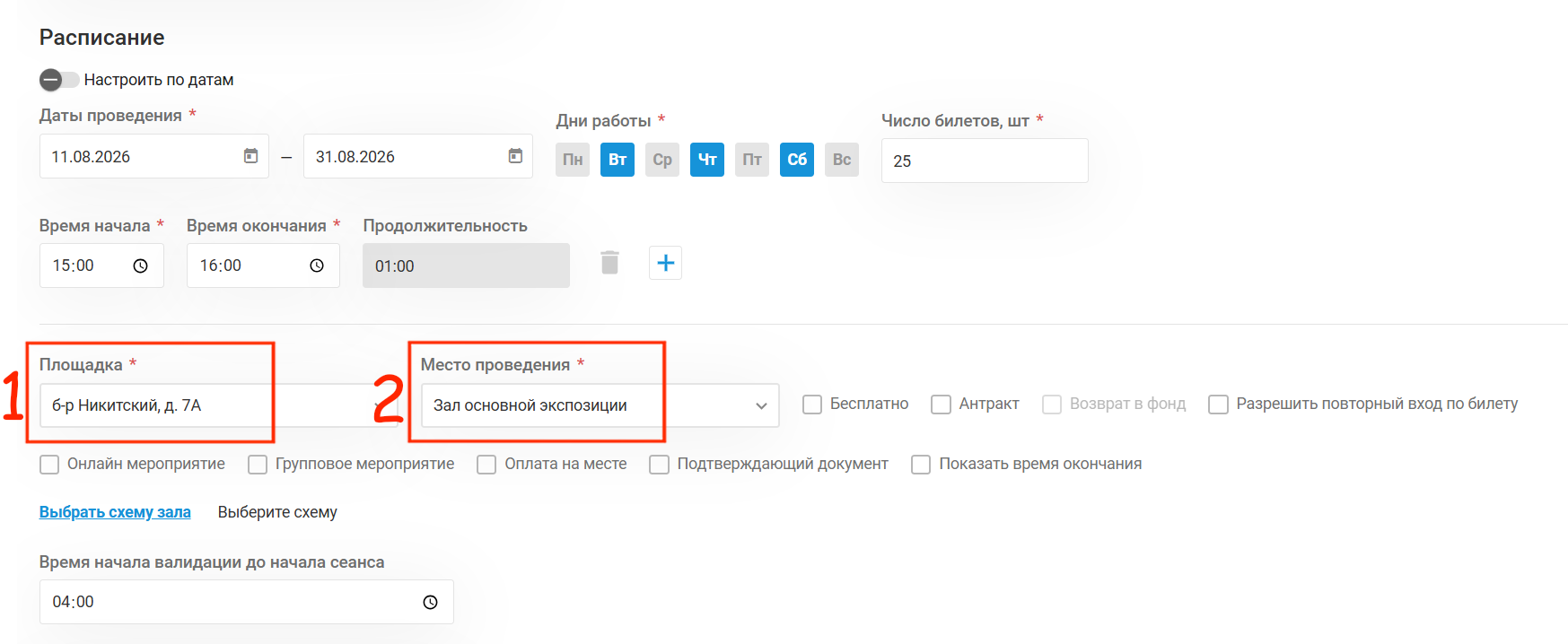
В полях «Даты проведения» укажите период проведения мероприятия:
-
Нажмите на значок календаря.
-
Сначала выберите дату окончания мероприятия. После этого укажите дату начала мероприятия.
По умолчанию в качестве даты начала указывается текущая дата.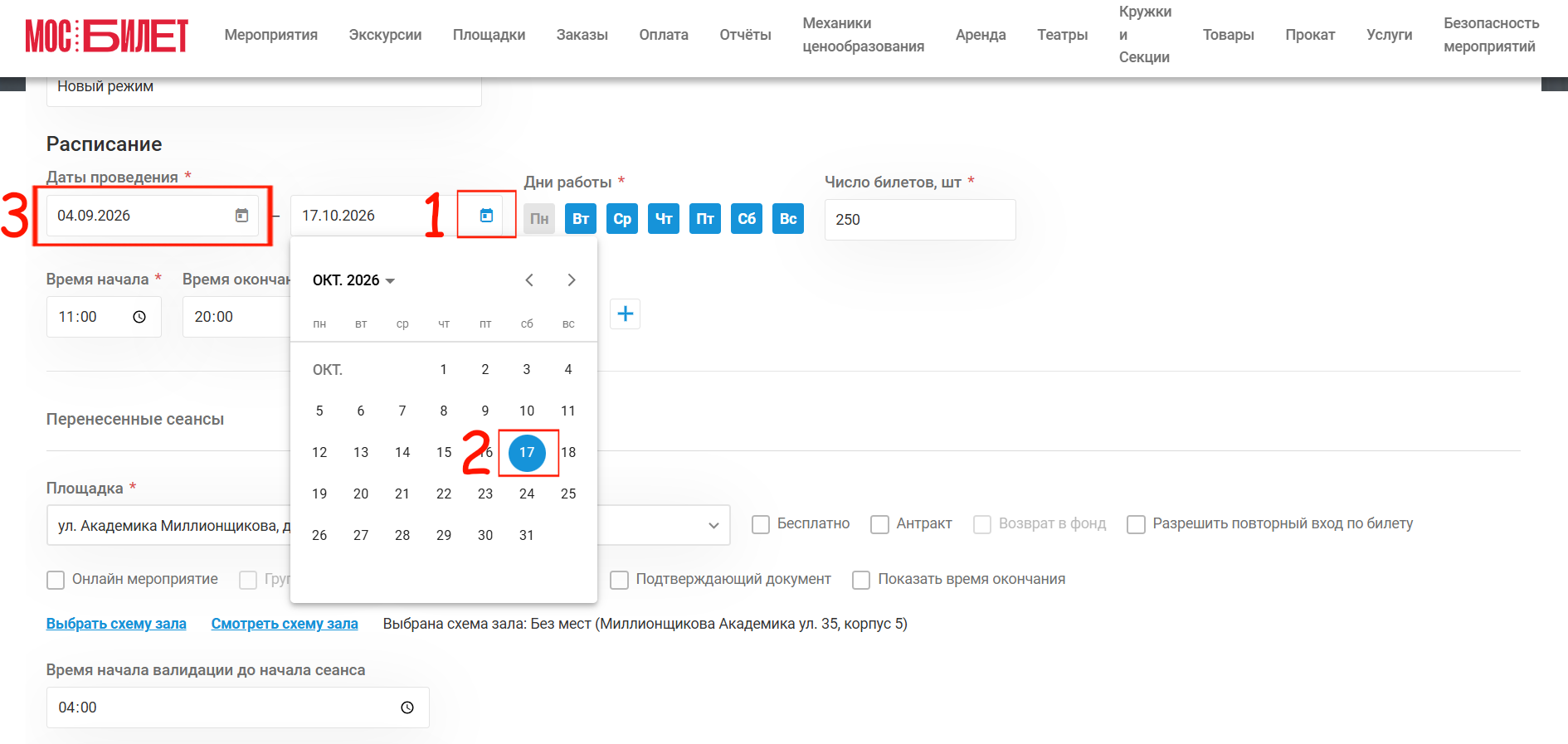
-
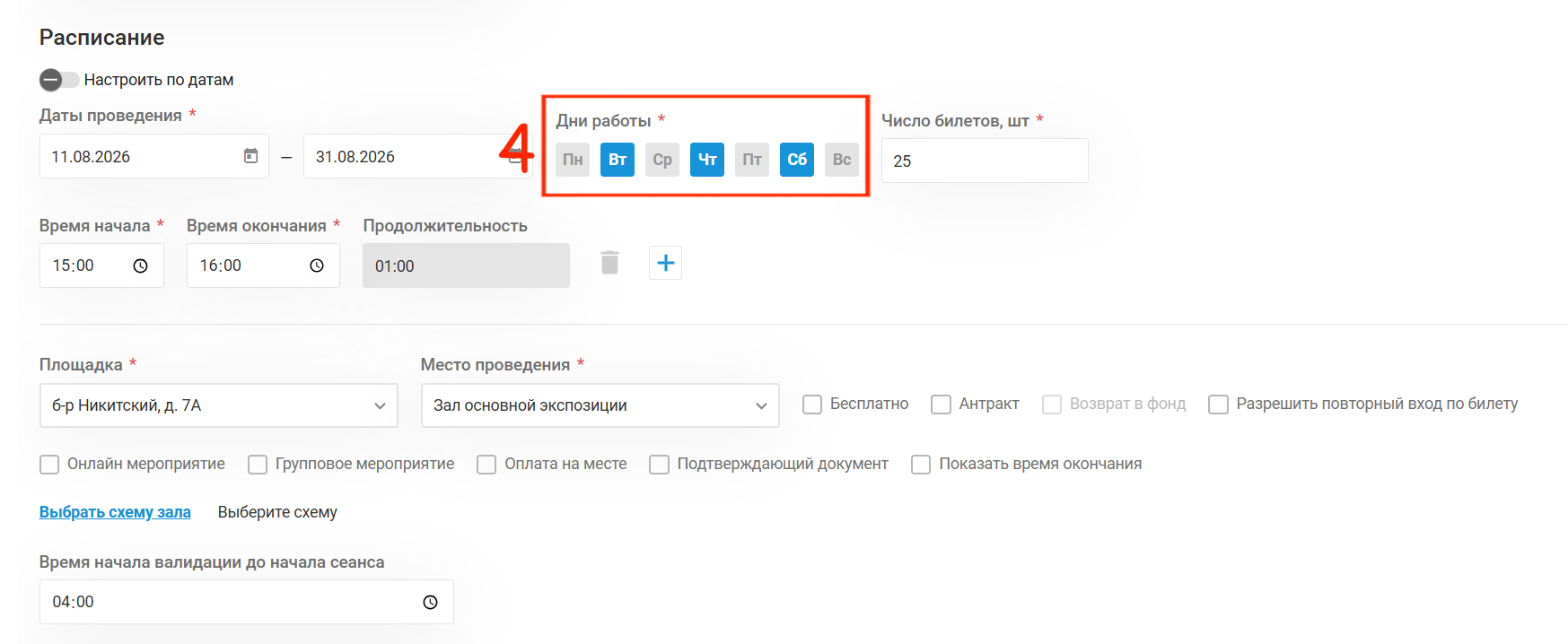
В поле «Дни работы» выберите дни недели, в которые проводится мероприятие.
-
В полях «Время начала и окончания» укажите время начала и окончания.
Время окончания может быть раньше времени начала. Такая настройка используется для ночных сеансов.
Например, мероприятие начинается в 23:00 и заканчивается в 01:00 следующего дня.
При сохранении ночного сеанса система покажет уведомление о том, что время окончания раньше времени начала. В уведомлении будет указано название режима работы и сеанса, для которого используется такая настройка.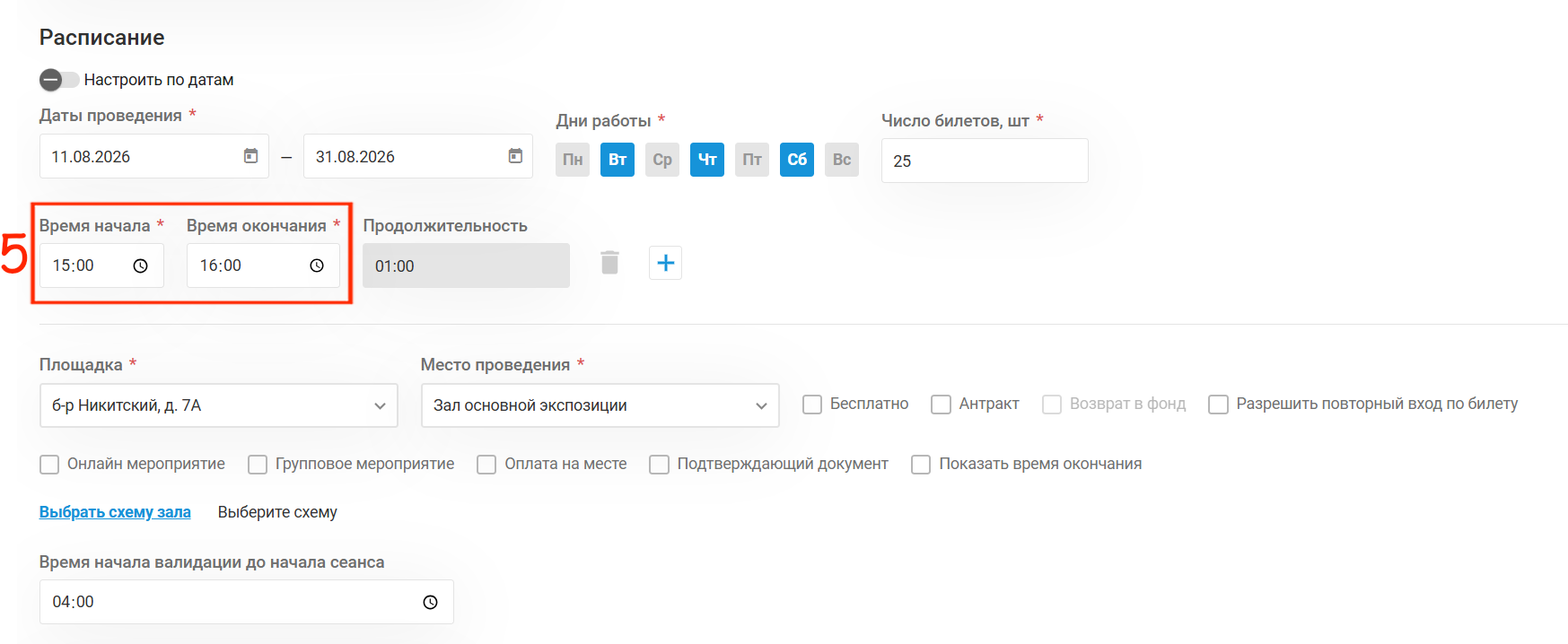
-
Поле «Продолжительность» заполняется автоматически после указания времени начала и окончания мероприятия.
-
Для сохранения режима работы подтвердите действие кнопкой «Сохранить».
Как указать количество билетов
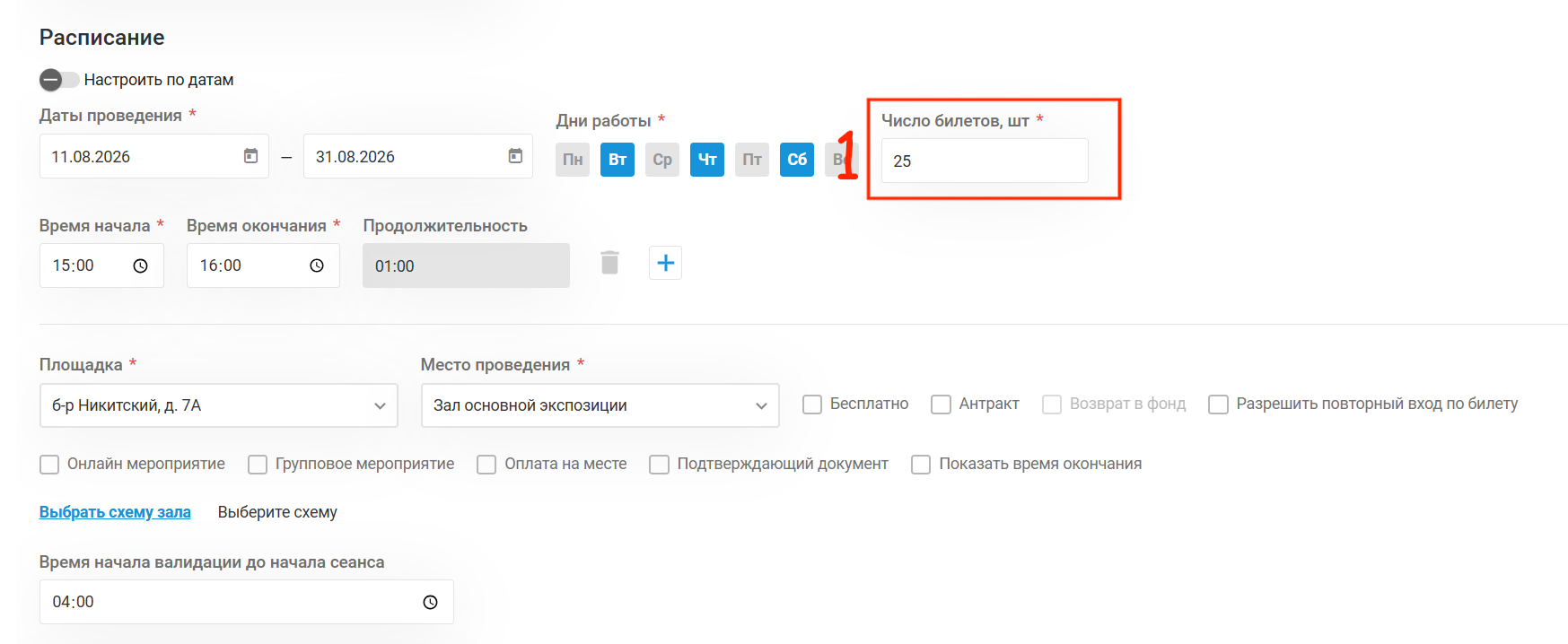
В поле «Число билетов, шт.» укажите количество билетов, доступных для продажи на каждое мероприятие.
Поле заполняется числовым значением.
Как указать место проведения
В блоках «Площадка» и «Место проведения» выберите нужные значения из выпадающих списков.
Оба поля являются обязательными.
После выбора места проведения можно настроить схему зала.
Как выбрать схему зала
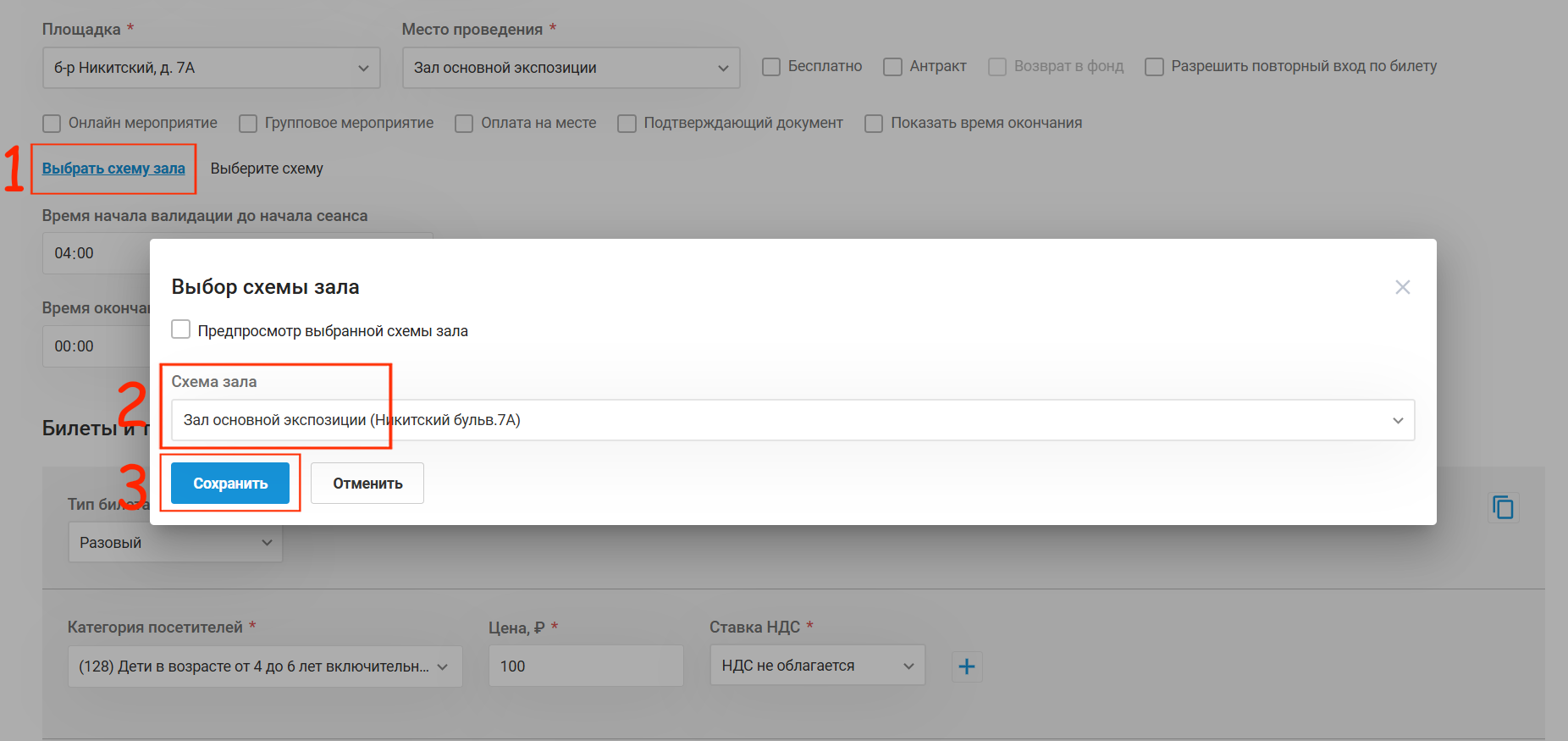
Нажмите «Выбрать схему зала».
В открывшемся окне выберите нужную схему зала.
Дополнительные параметры режима работы
Дополнительные параметры позволяют настроить особенности проведения мероприятия, продажи билетов и их проверки.
Параметры включаются при необходимости.
Бесплатно
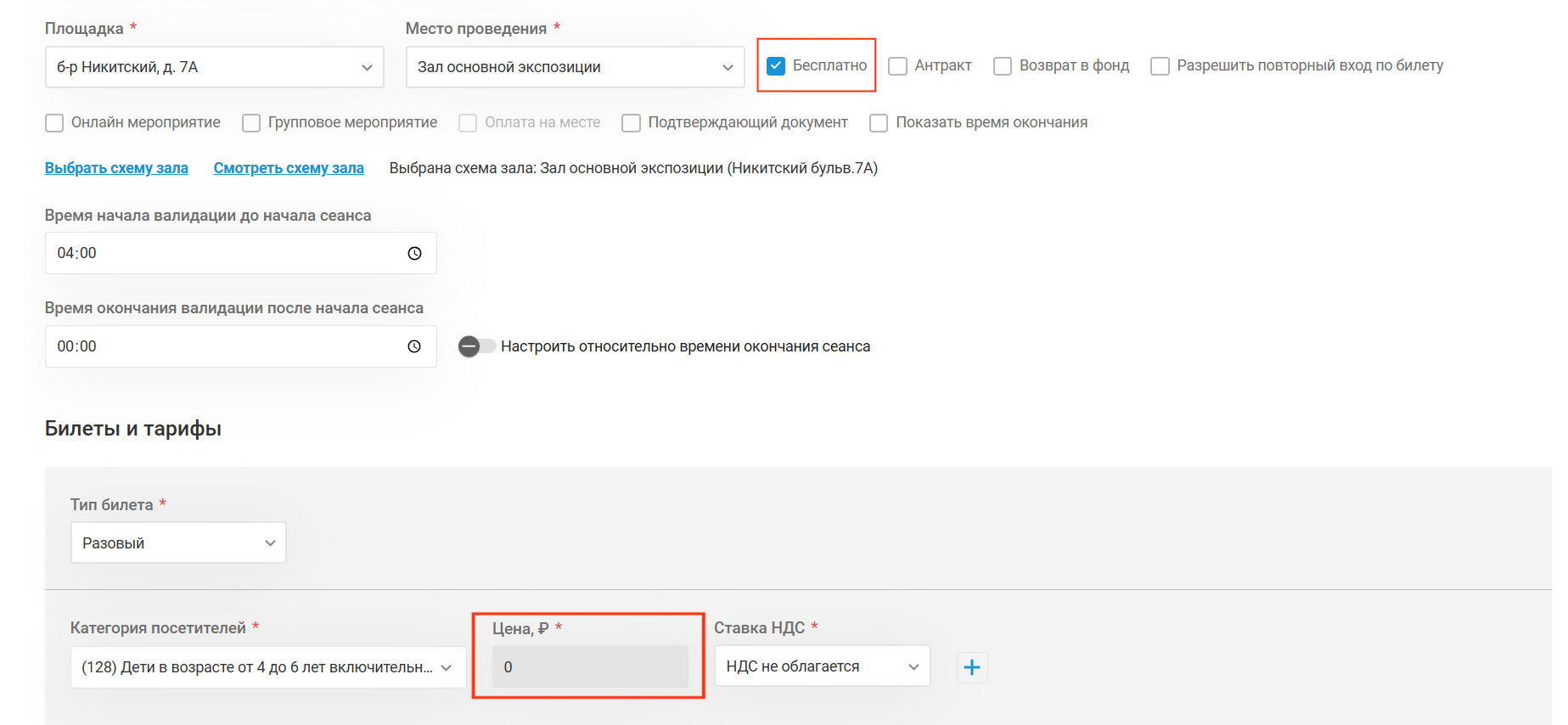
Параметр «Бесплатно» позволяет сделать билеты на мероприятие бесплатными.
После его включения поле «Цена» в блоке «Билеты и тарифы» становится недоступным для редактирования, а стоимость билета автоматически устанавливается в размере 0 рублей.
Антракт
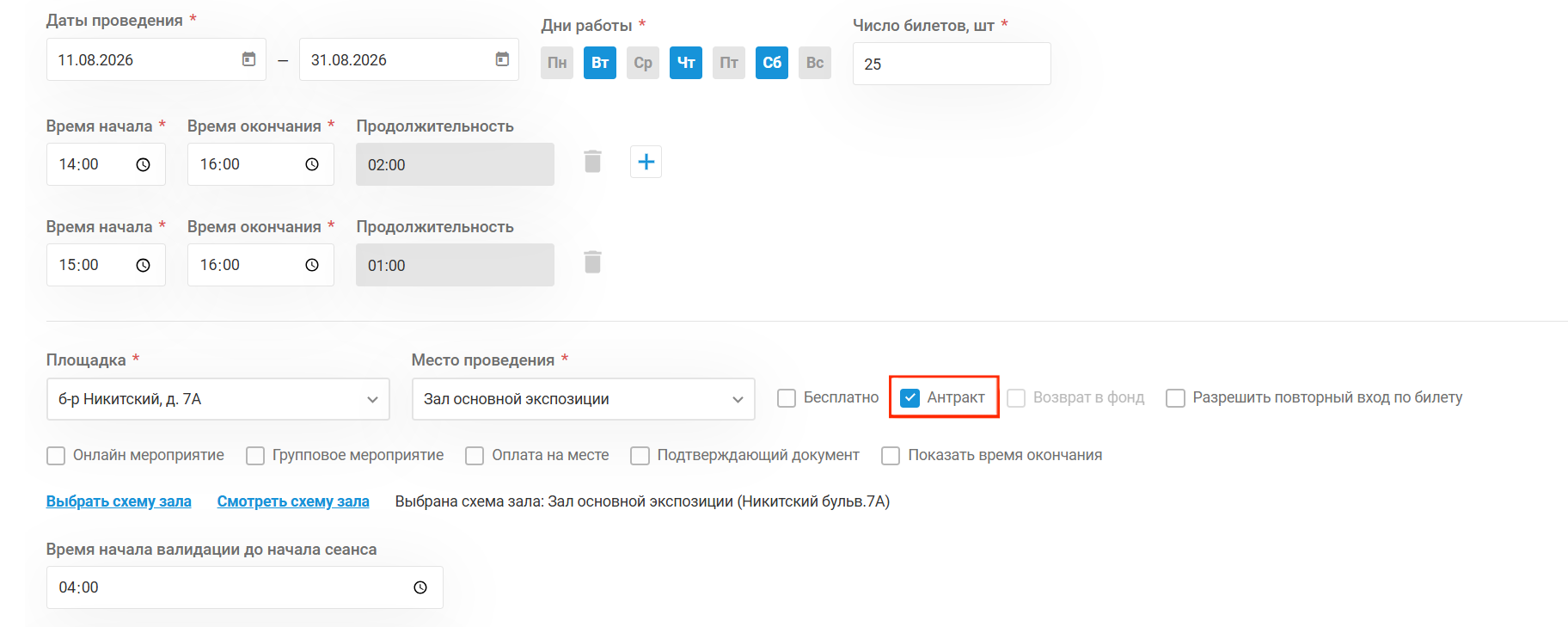
Параметр «Антракт» позволяет указать наличие антракта.
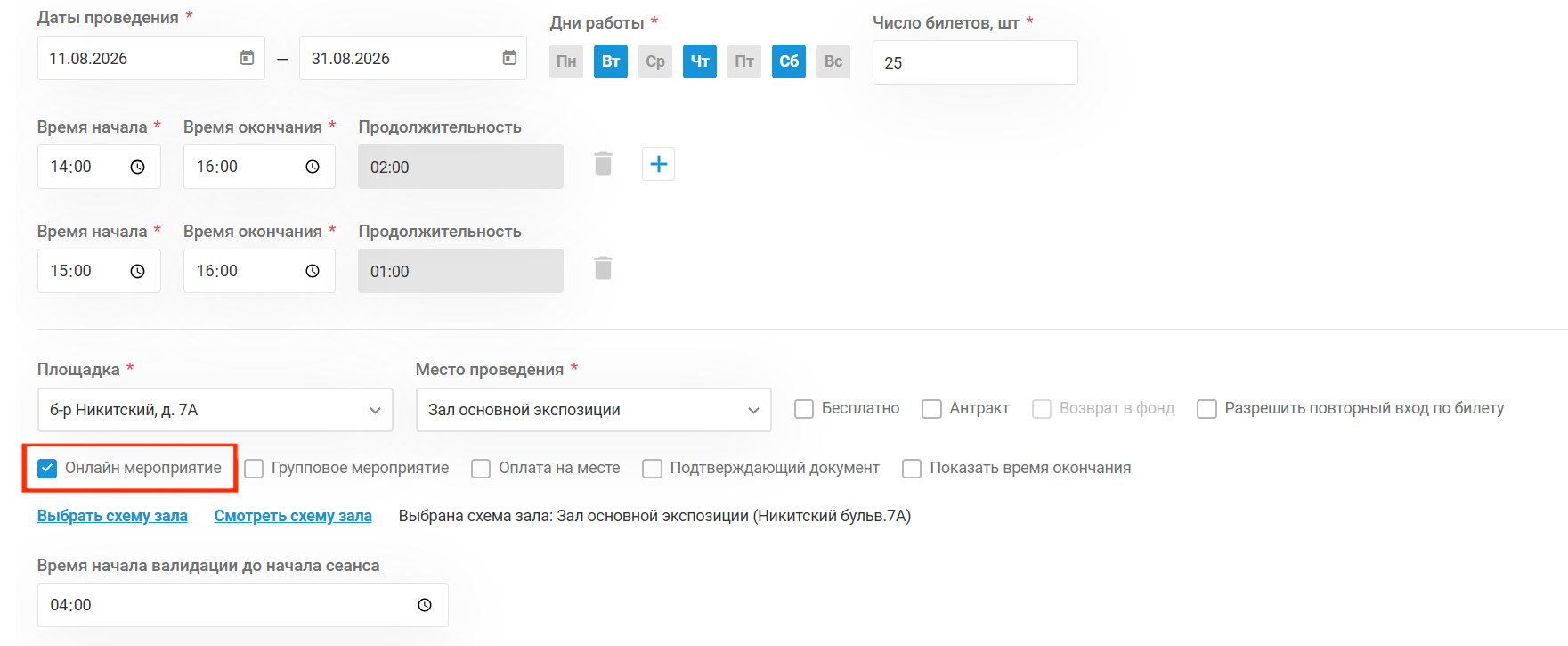
Онлайн мероприятие
Параметр «Онлайн мероприятие» используется для обозначения мероприятия, которое проводится в онлайн-формате.
После его включения пользователю отображается уведомление о проведении мероприятия онлайн.
Групповое мероприятие
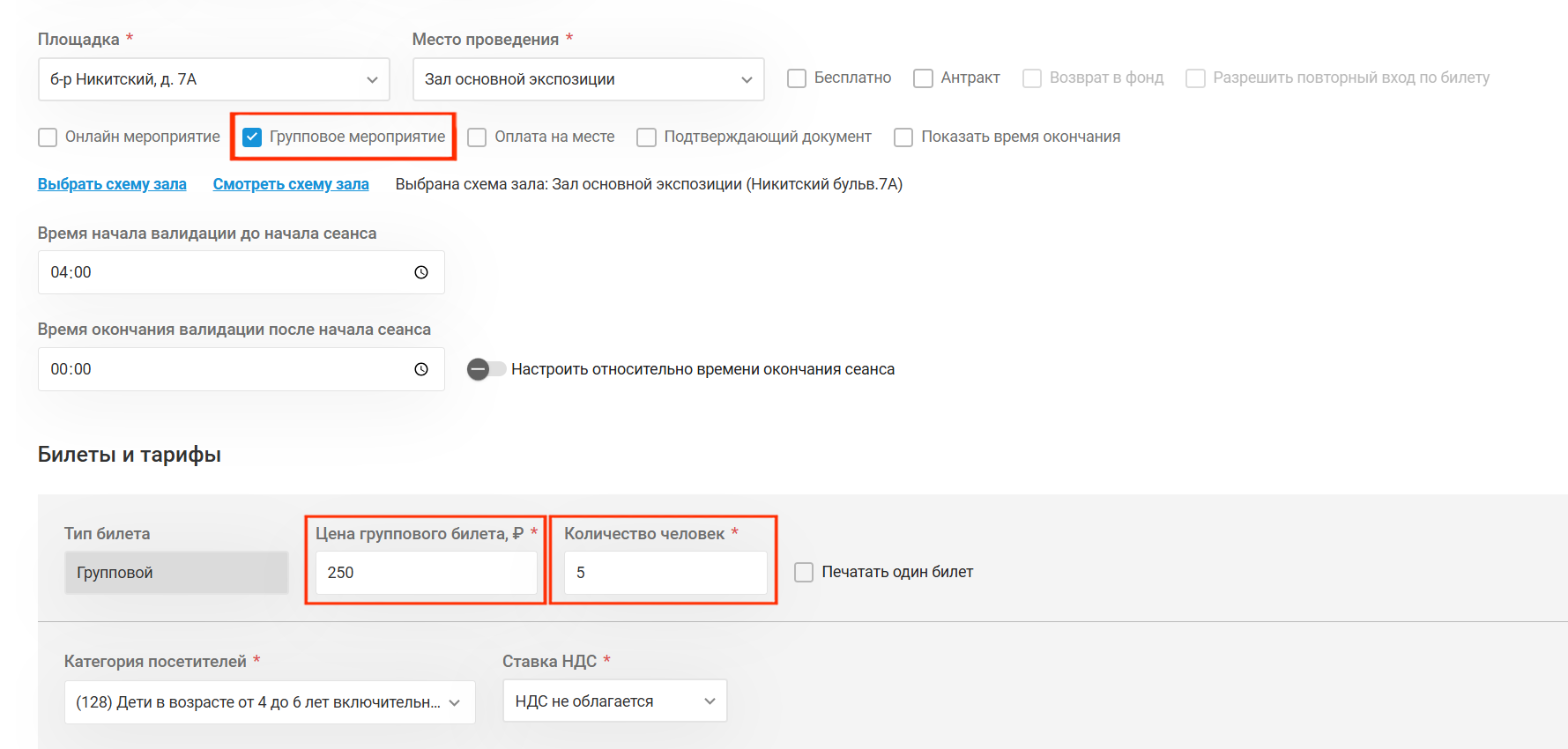
Параметр «Групповое мероприятие» предназначен для мероприятий, доступных только для групп.
После включения параметра:
- режим работы становится доступен только для групп;
- поле «Тип билета» в блоке «Билеты и тарифы» становится недоступным для редактирования;
- тип билета автоматически устанавливается как «Групповой»;
- в блоке Билеты и тарифы нужно настроить блоки «Цена группового билета» и «Количество человек».
Оплата на месте
Параметр «Оплата на месте» используется, если билет оплачивается на месте проведения мероприятия.
Возврат в фонд
Параметр «Возврат в фонд» доступен только при включенном параметре «Оплата на месте».
Если параметр включен и билет не был погашен в течение 20 минут после начала сеанса, билет возвращается в продажу.
Показать время окончания
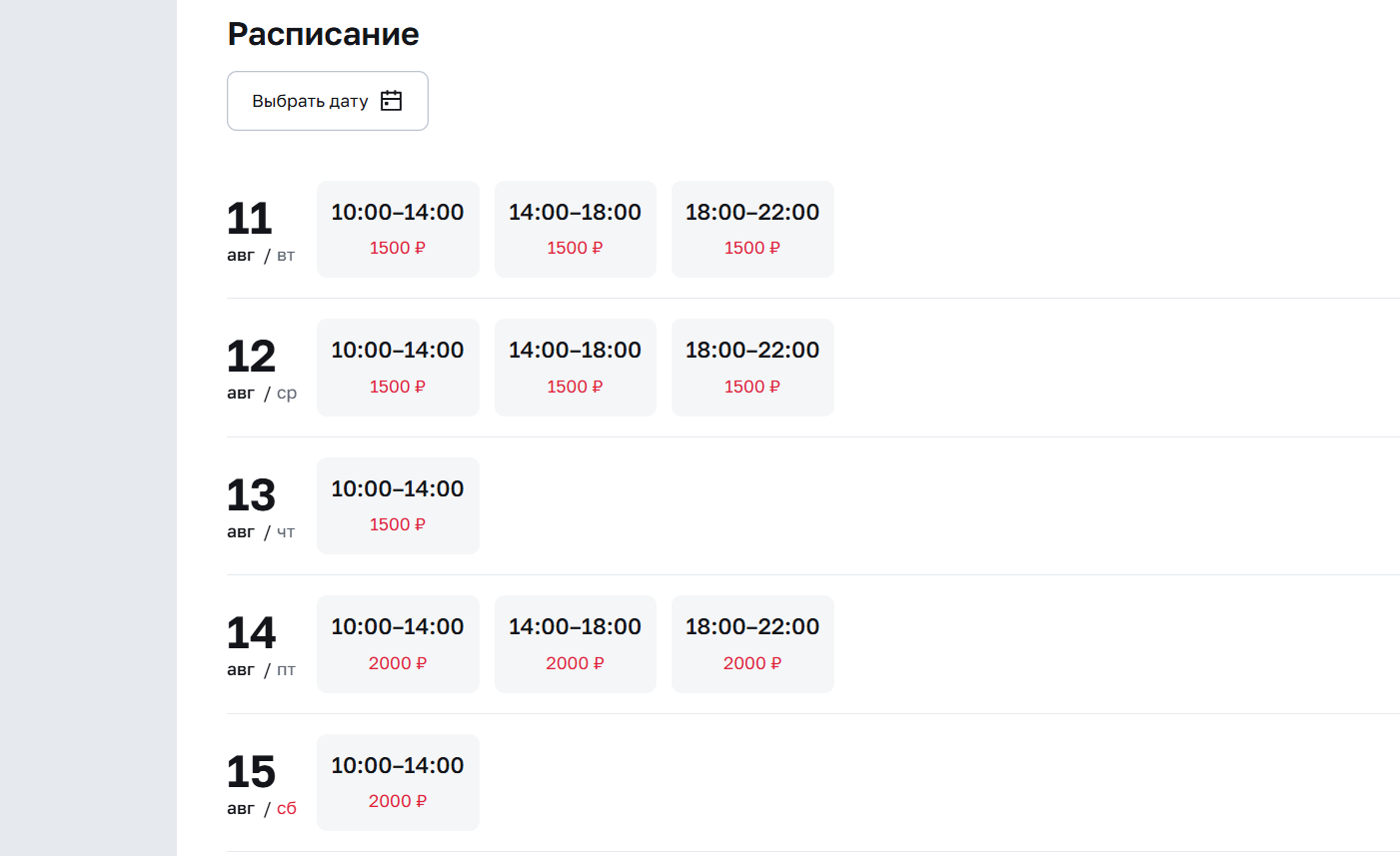
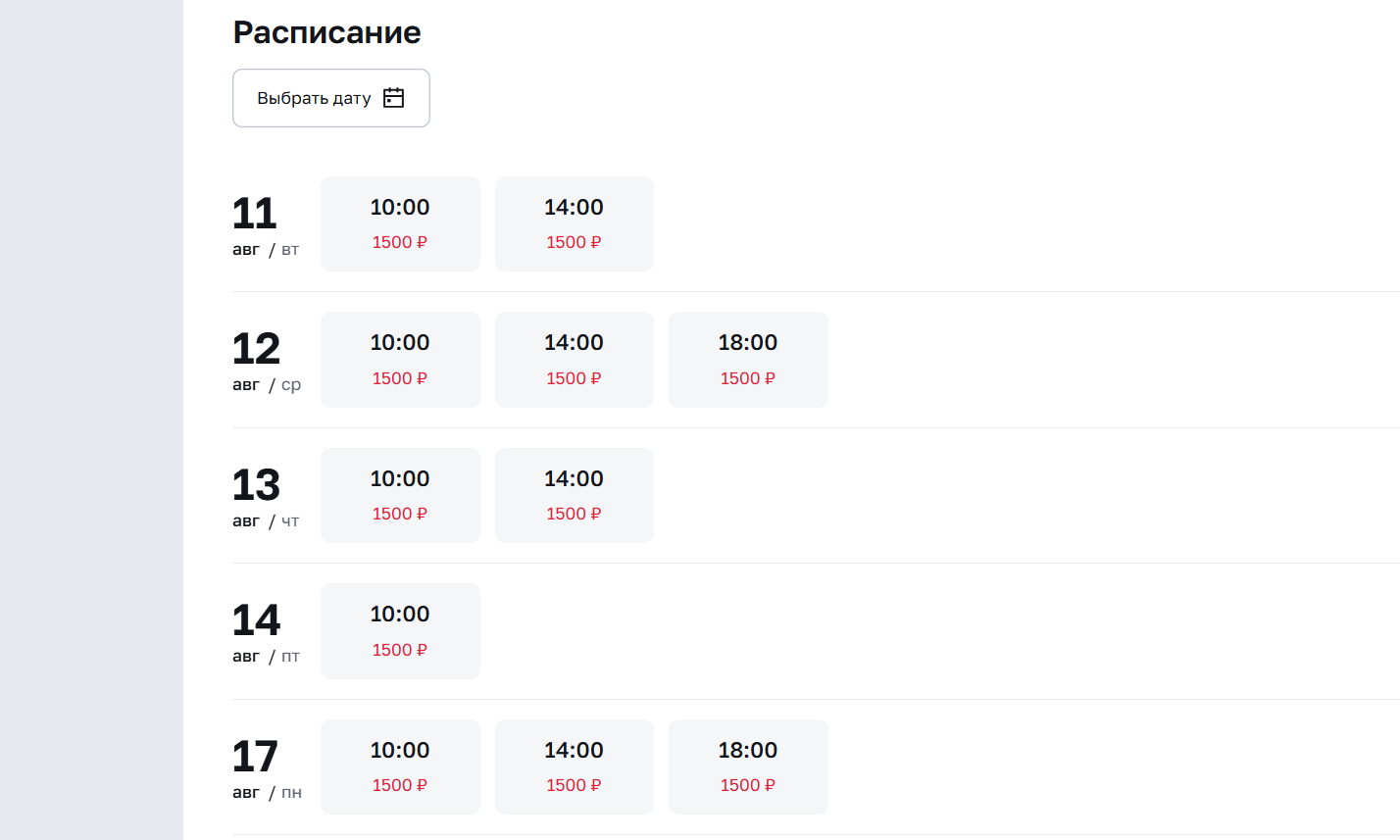
При создании режима работы мероприятия можно включить чек-бокс «Показать время окончания».
Если чек-бокс включён, на витрине покупатель увидит продолжительность мероприятия, которое он покупает.
Время окончания рассчитывается на основании времени начала и времени окончания, указанных в режиме работы мероприятия.
Если параметр включен, мероприятие на виджете отображается так:
Если параметр выключен:
Подтверждающий документ
Параметр «Подтверждающий документ» используется, если для каждого купленного билета необходимо указывать персональные данные посетителя.
После включения параметра указание персональных данных становится обязательным.
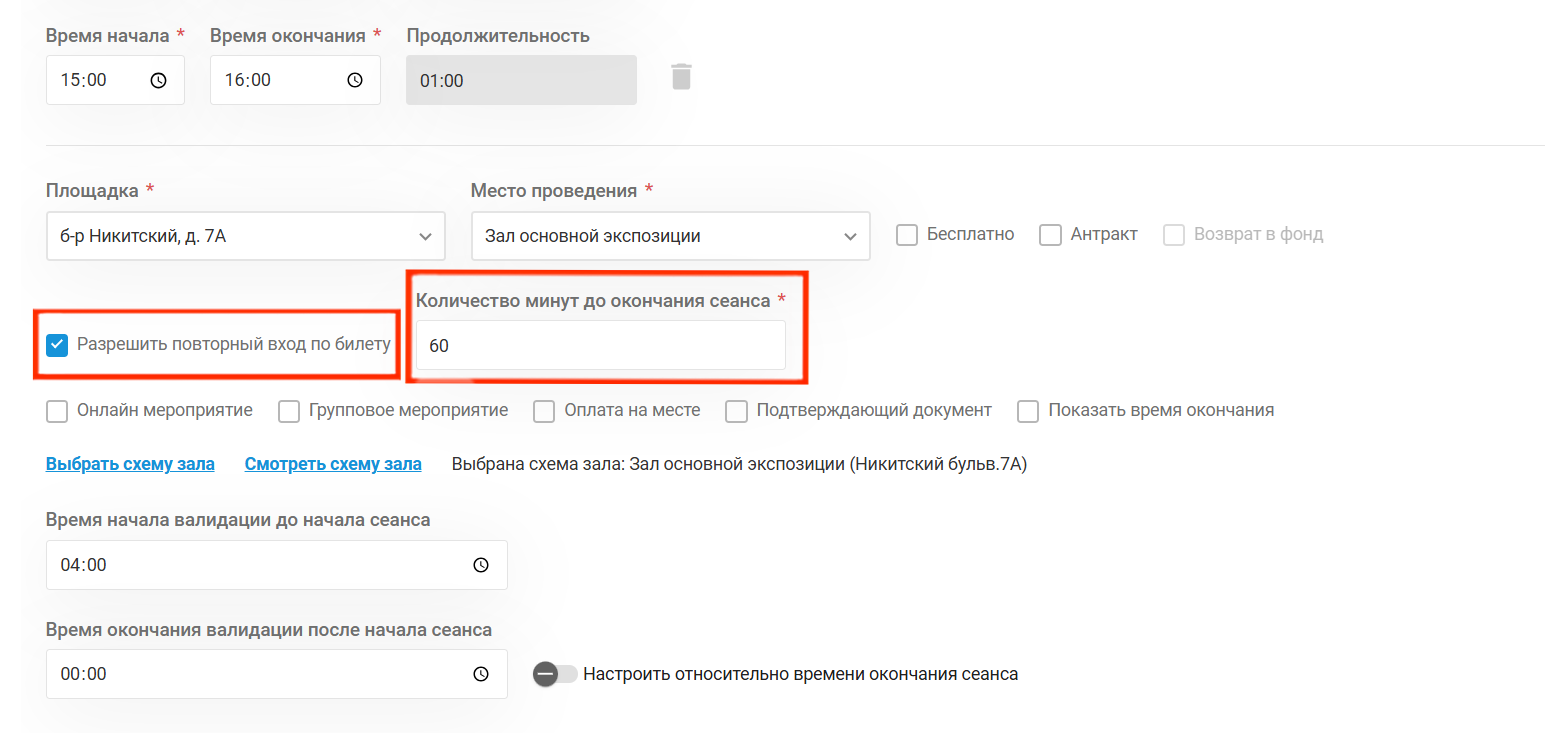
Разрешить повторный вход по билету
Параметр позволяет повторно проходить на мероприятие по уже использованному билету.
После включения параметра появляется обязательное поле «Количество минут до окончания сеанса».
В этом поле укажите время, в течение которого разрешен повторный вход по билету.
Как настроить валидацию билетов
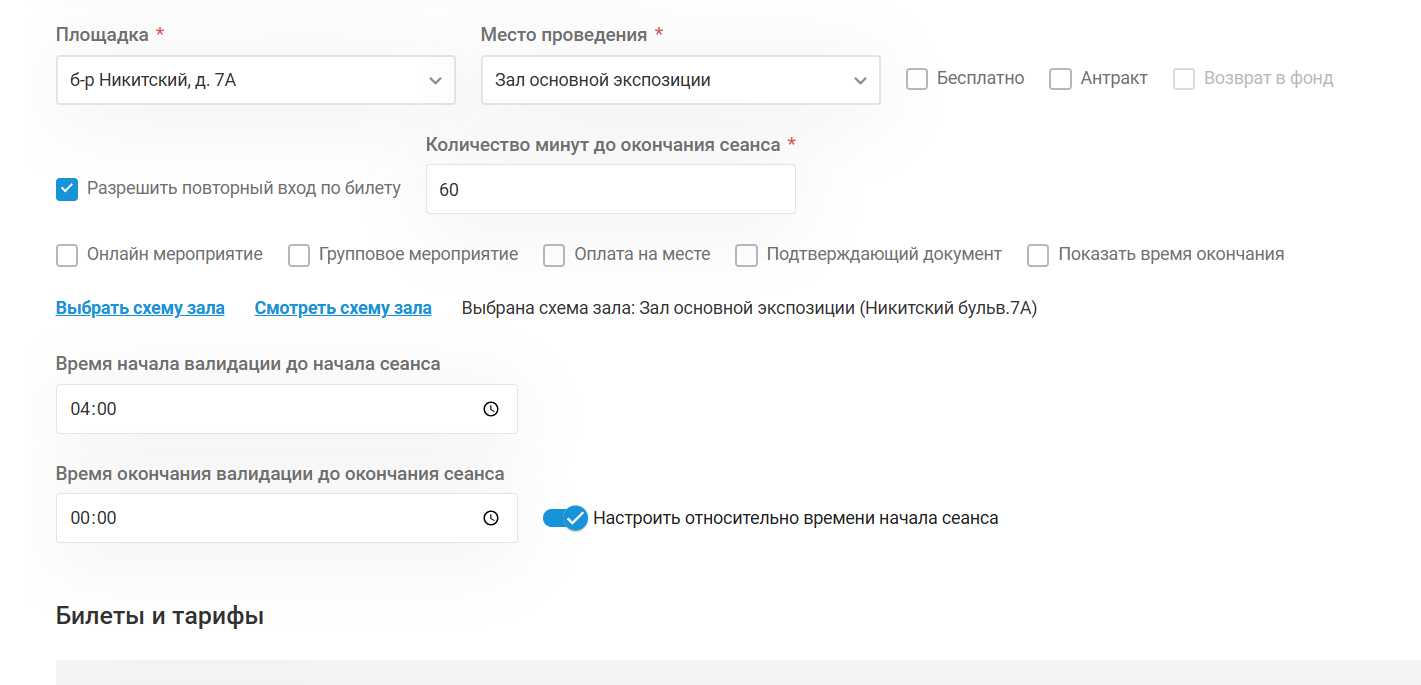
В режиме работы можно указать период, в течение которого контроллер может проверять билеты относительно времени начала или окончания сеанса.
Время начала валидации до начала сеанса
Укажите время, за которое до начала сеанса контроллер сможет начать проверку билетов.
Значение можно ввести вручную или выбрать из выпадающего списка после нажатия на значок циферблата.
Время окончания валидации после начала сеанса
Укажите время, в течение которого после начала сеанса контроллер сможет проверять билеты.
Значение можно ввести вручную или выбрать из выпадающего списка после нажатия на значок циферблата.
Валидация относительно окончания сеанса
При необходимости включите параметр «Настроить относительно времени окончания сеанса».
После включения параметра поле «Время окончания валидации после начала сеанса» переименовывается в «Время окончания валидации до окончания сеанса».
В этом случае период валидации рассчитывается относительно времени окончания сеанса.
Как настроить билеты и тарифы
В блоке «Билеты и тарифы» настройте параметры продажи билетов.
Заполните обязательные поля:
- «Тип билета»;
- «Категория посетителей»;
- «Цена, Р»;
- «Ставка НДС».
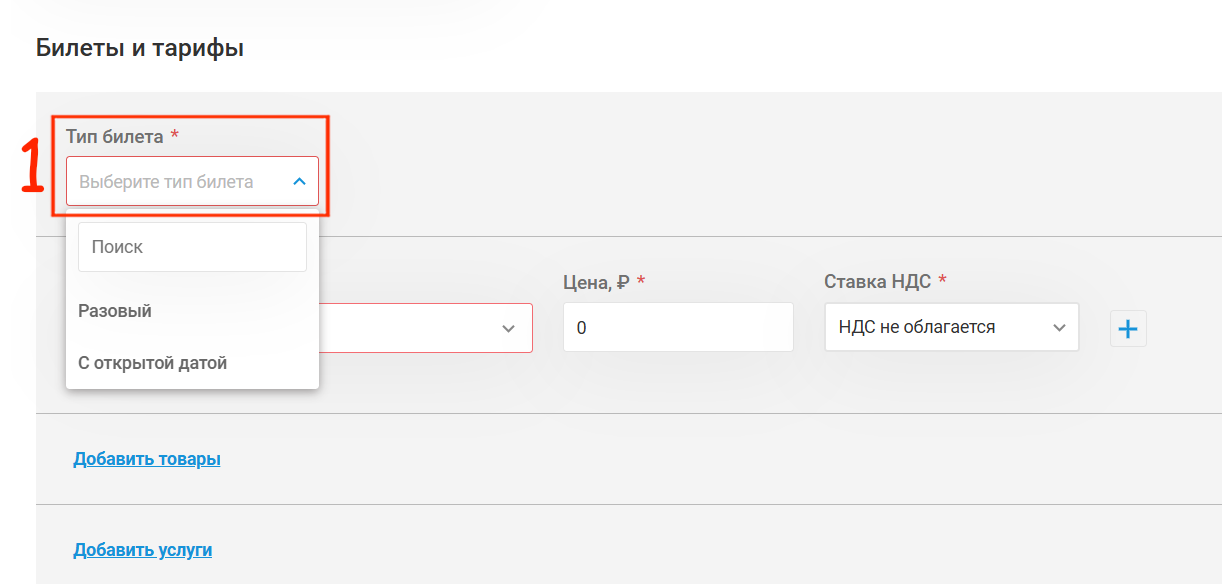
Тип билета
Выберите тип билета из выпадающего списка.
Если включен параметр «Групповое мероприятие», поле автоматически устанавливается в значение «Групповой» и становится недоступным для редактирования.
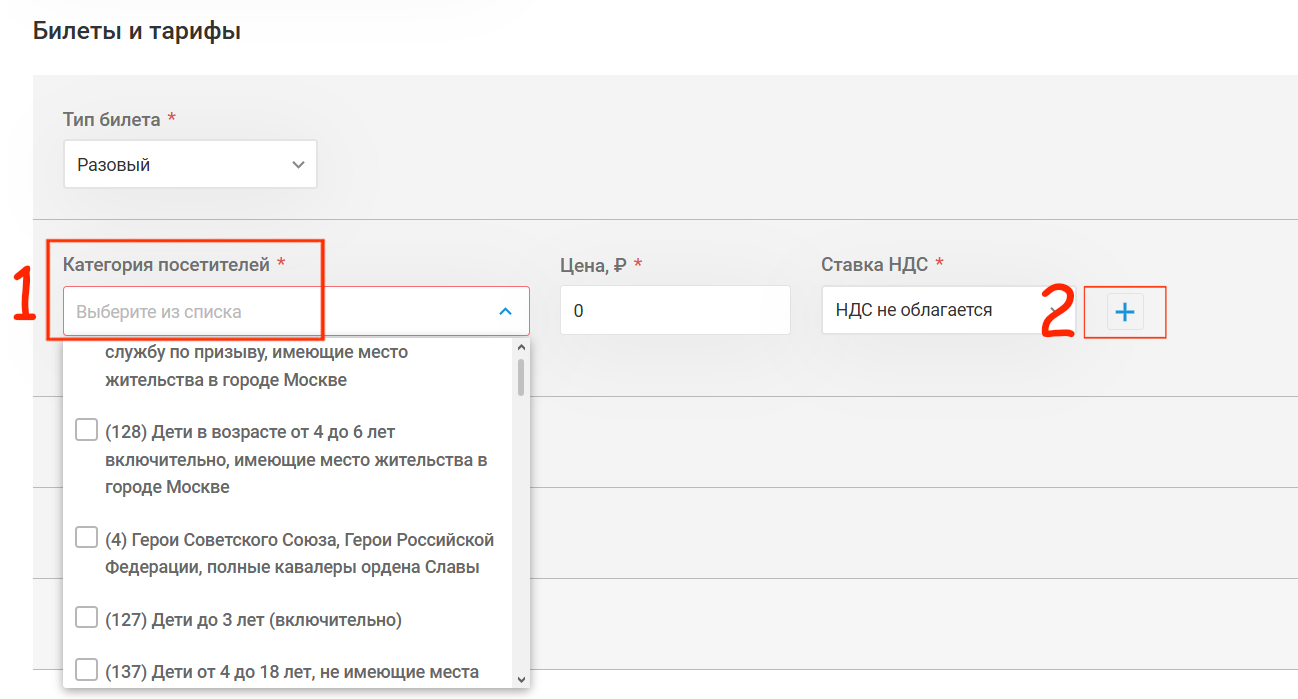
Категория посетителей
Выберите категорию посетителей из выпадающего списка.
Чтобы добавить еще одну категорию, нажмите кнопку «+».
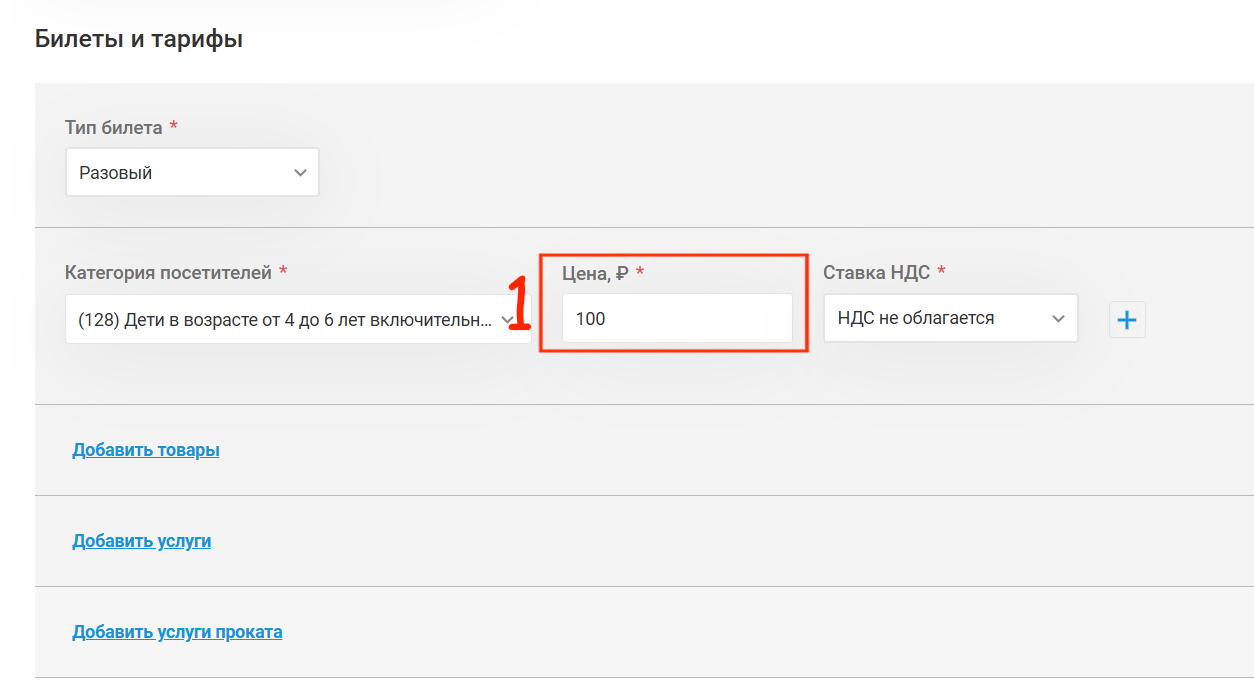
Цена
Укажите стоимость билета в рублях.
Если включен параметр «Бесплатно», поле «Цена» недоступно для редактирования, а стоимость автоматически устанавливается в размере 0 рублей.
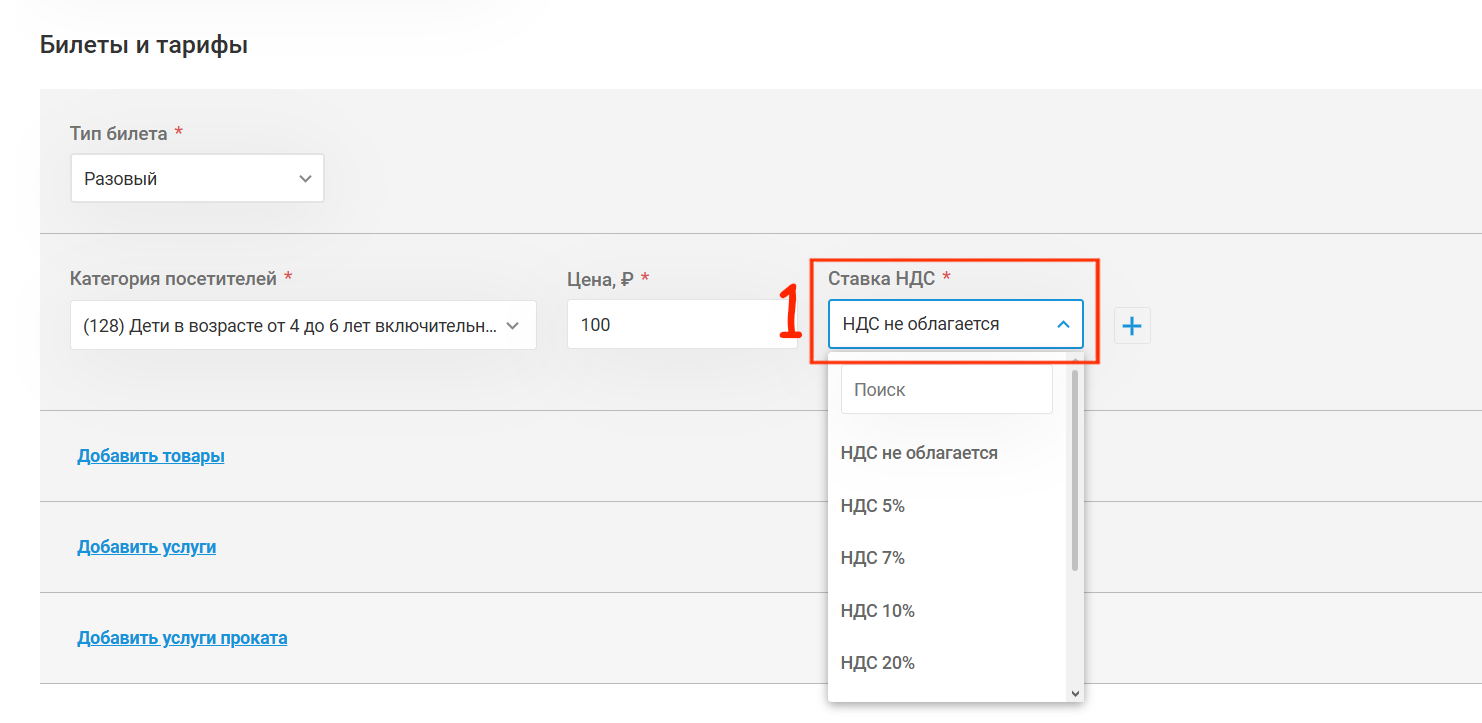
Ставка НДС
Выберите ставку НДС из выпадающего списка.
Как настроить скидки
По умолчанию настройки скидок не отображаются.
Чтобы добавить скидку:
- В разделе «Настройка скидок» нажмите кнопку «+».
- Заполните параметры скидки.
- При необходимости включите дополнительные параметры.
- Сохраните изменения.
Для скидки доступны следующие параметры:
- «Активировать скидку»;
- «Скидка, %»;
- «Применять для сеансов»;
- «Период действия»;
- «Скидка на второй билет».
На витрине RUSSPASS автоматическая скидка в настоящее время не действует.
Как добавить товары
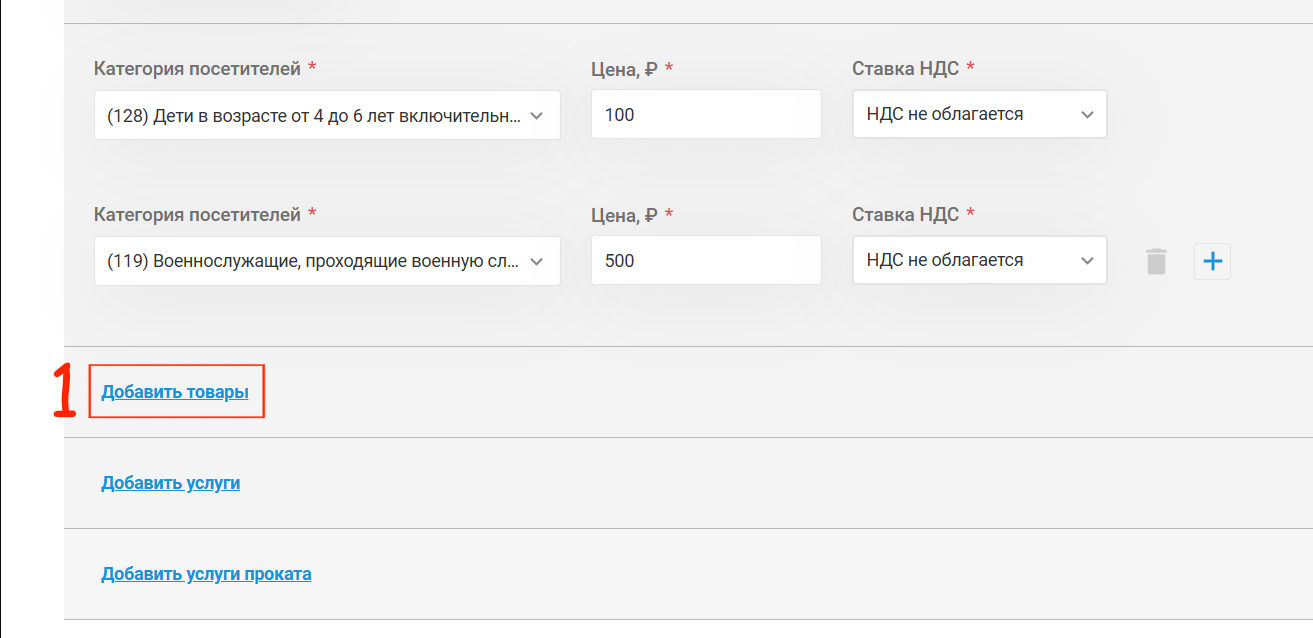
В разделе «Добавить товары» можно настроить продажу товаров вместе с билетами.
По умолчанию поля товаров не отображаются.
Чтобы добавить товар:
-
Откройте раздел «Добавить товары».
-
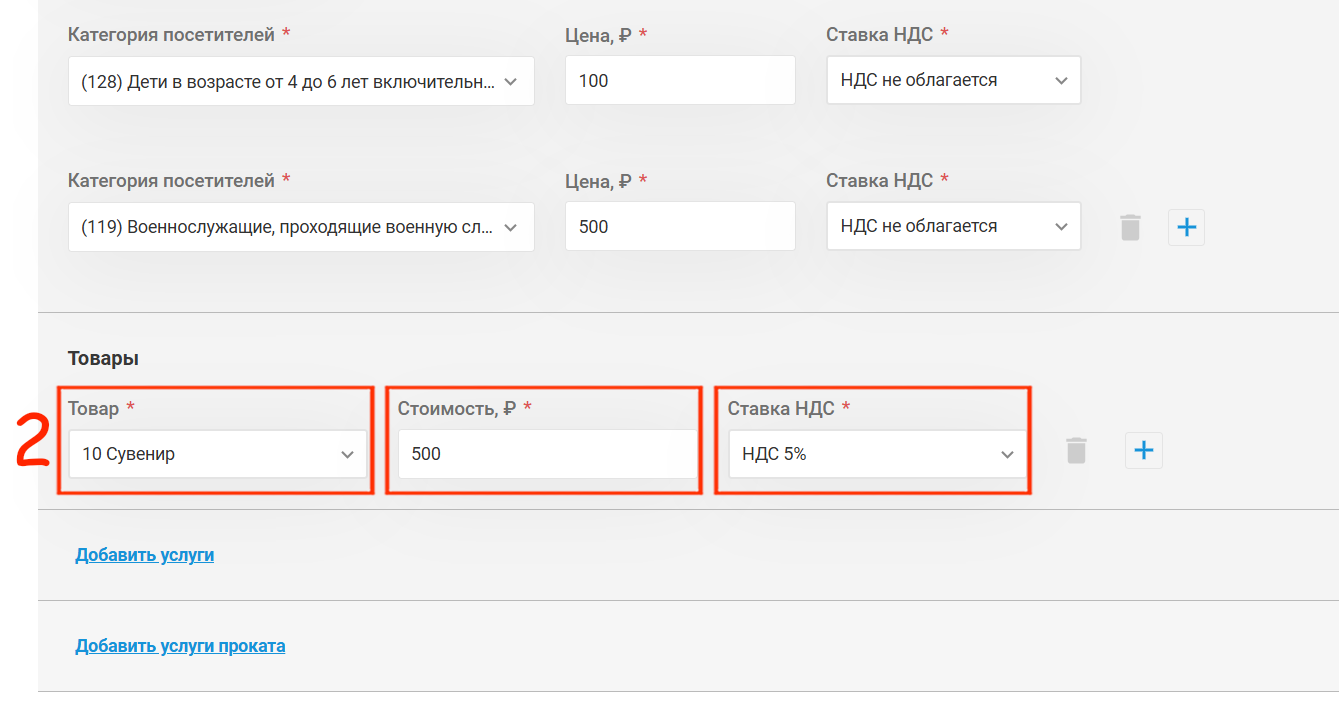
Заполните обязательные поля:
- «Товар»;
- «Категория покупателей»;
- «Стоимость, Р»;
- «Ставка НДС».
- «Товар»;
-
При необходимости добавьте другие товары с помощью кнопки «+».
Для удаления товара используйте кнопку удаления.
Как добавить дополнительные услуги
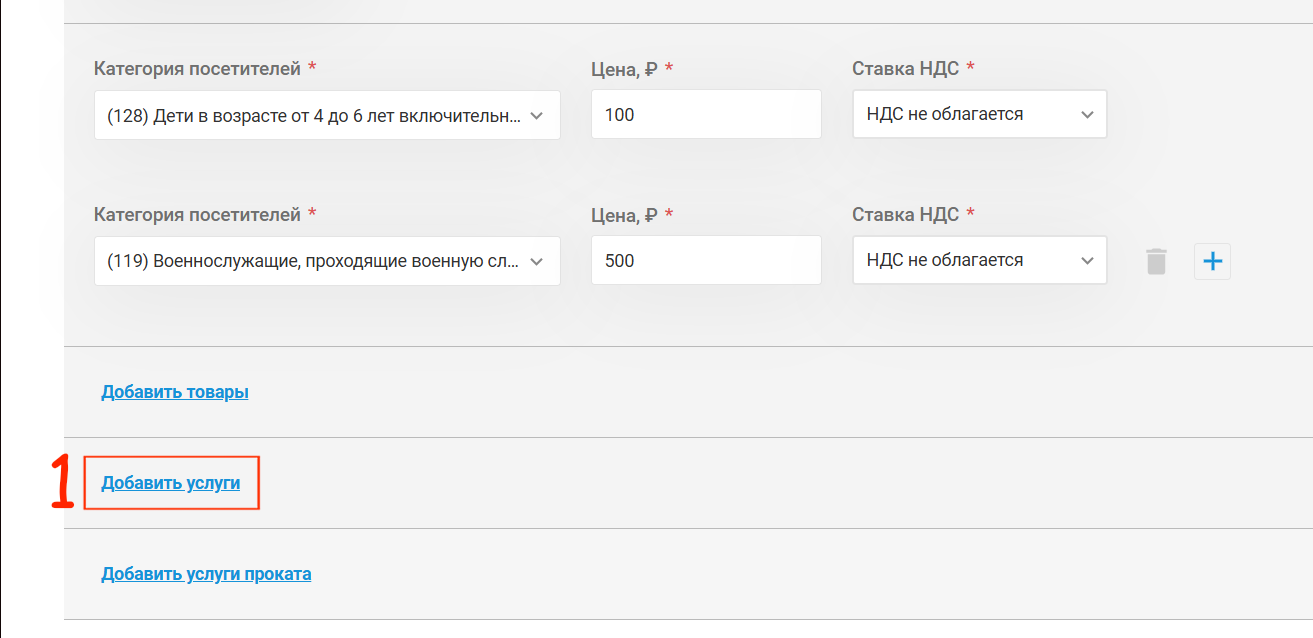
В разделе «Добавить услуги» можно настроить дополнительные услуги, доступные при покупке билета.
По умолчанию поля услуг не отображаются.
Чтобы добавить услугу:
-
Откройте раздел «Добавить услуги».
-
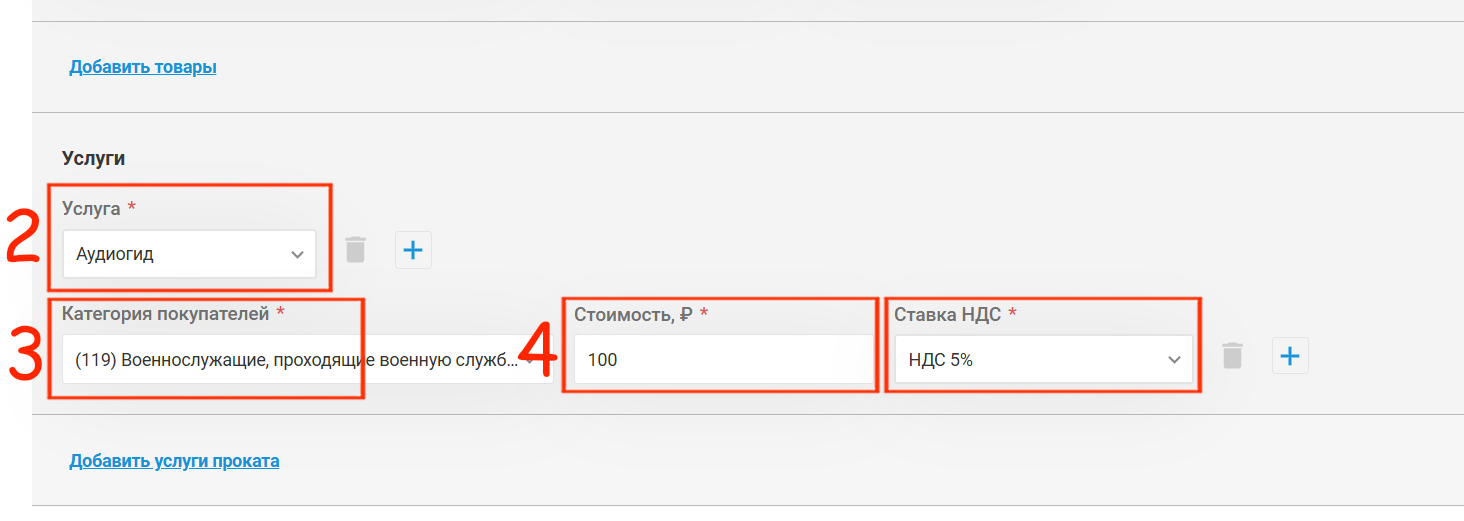
Заполните:
- «Услуга»;
- «Категория покупателей»;
- «Стоимость, Р»;
- «Ставка НДС».
- «Услуга»;
-
При необходимости добавьте другие услуги с помощью кнопки «+».
Для удаления услуги используйте кнопку удаления.
Как добавить услуги проката
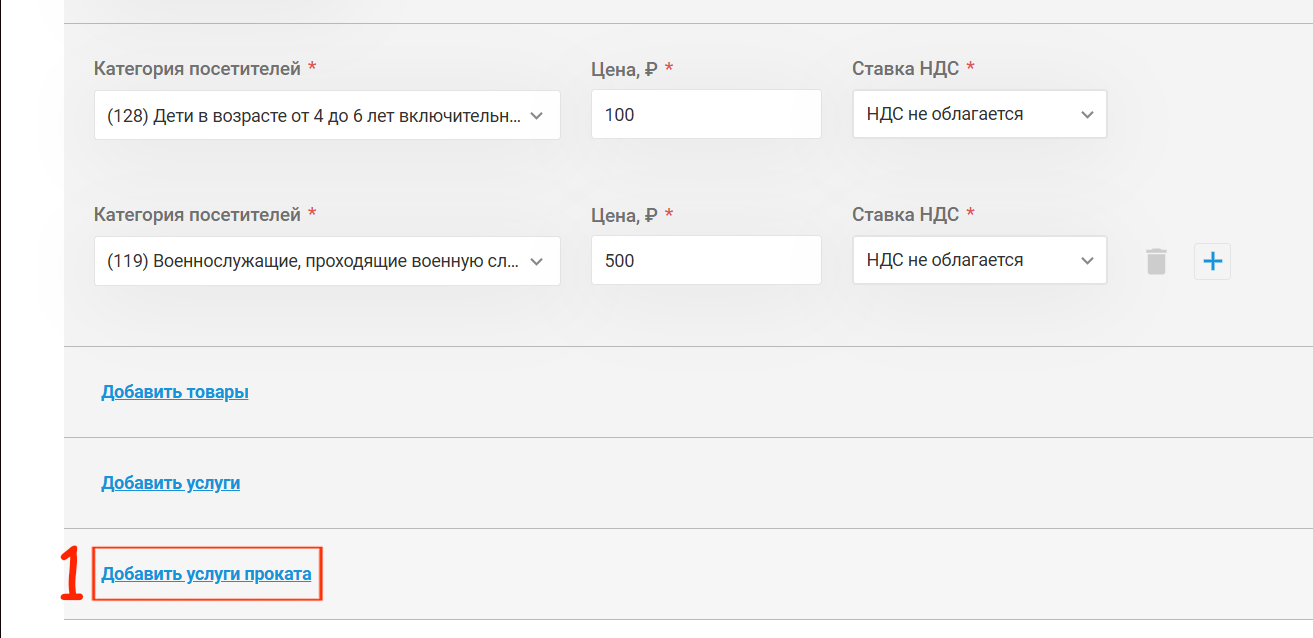
В разделе «Добавить услуги проката» можно добавить услуги проката.
Чтобы добавить услугу:
-
Откройте раздел «Добавить услуги проката».
-
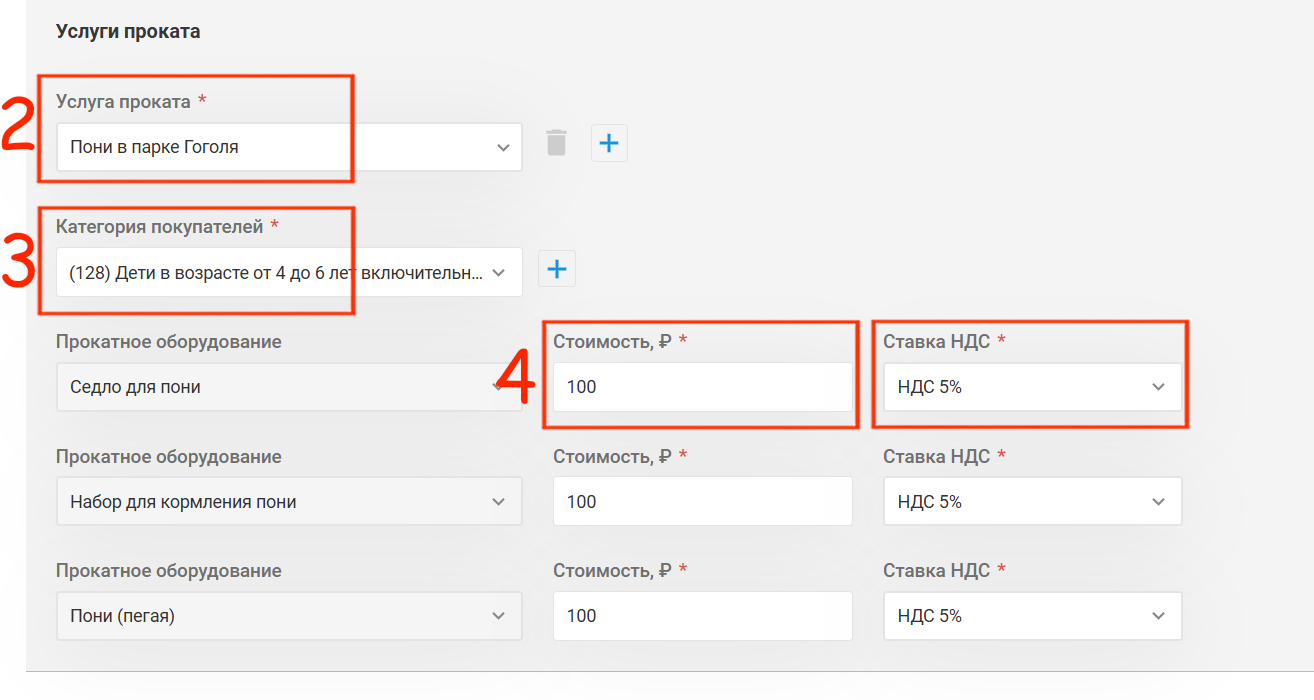
Выберите «Услуга проката».
-
Заполните обязательные поля.
-
При необходимости добавьте другие услуги с помощью кнопки «+».
Для удаления услуги проката используйте кнопку удаления.