Для создания карточки промокодов у театральных событий и/или мероприятий:
-
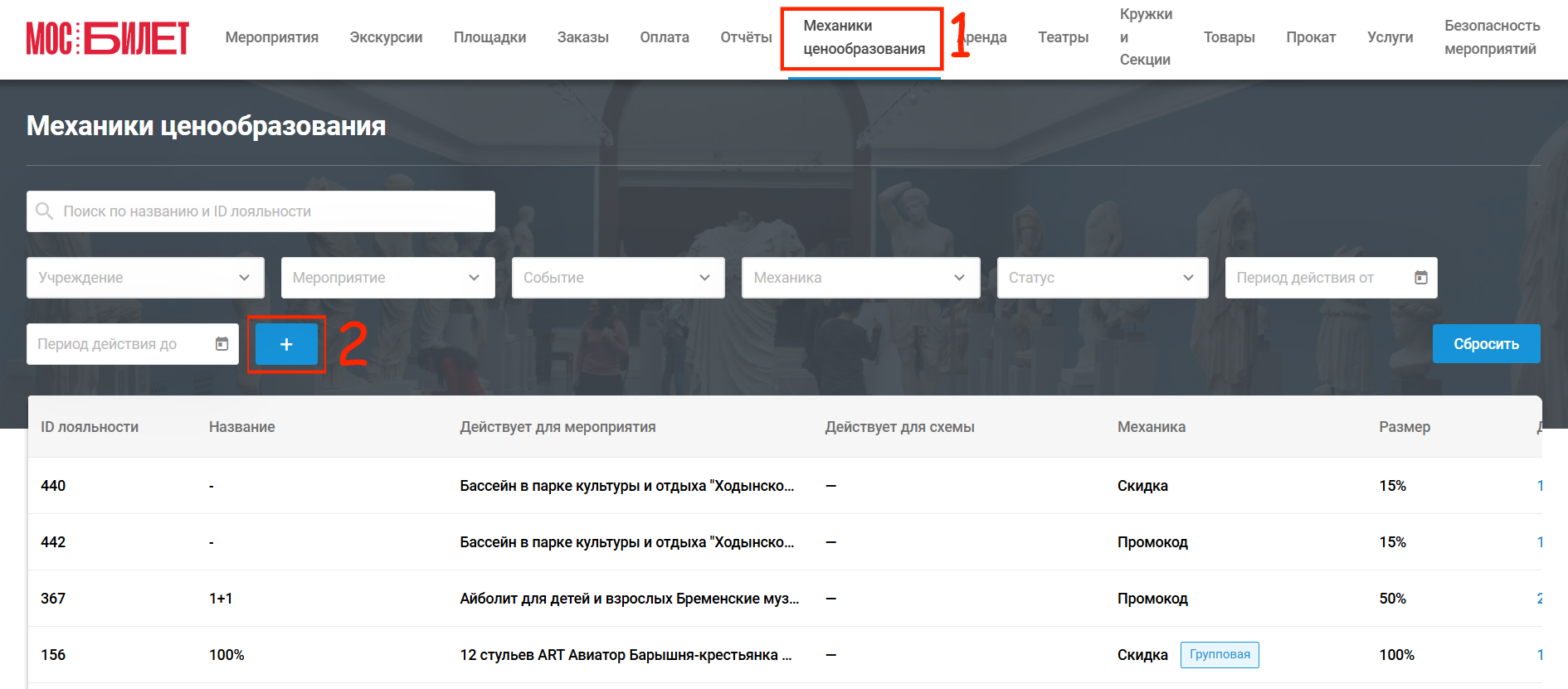
Откройте модуль «Механики ценообразования».
-
Нажмите кнопку «+».
-
На открывшейся странице:
— активируйте переключатель «Статус механики» (если переключатель останется в неактивном состоянии, промокод не будет работать на виджете)
— выберите учреждение в поле «Учреждение»
— выберите значение «Промокод» в поле «Тип лояльности»
— укажите наименование промокода в поле **«Название» (**название будет доступно только в рамках АИС «Мосбилет» в модуле «Механики ценообразования»)
— при необходимости укажите номер приказа в поле «Номер приказа»
— укажите номинал скидки при применении промокода в поле «Номинал» (тип скидки по промокоду доступен только в процентном соотношении к стоимости билета)
— выберите ставку НДС в поле «Ставка НДС»
— выберите дату начала действия промокода в поле «Дата начала»
— выберите дату окончания (включительно) действия промокода в поле «Дата окончания»
— выберите категорию посетителей, для которых работает промокод, в поле «Категория посетителей»
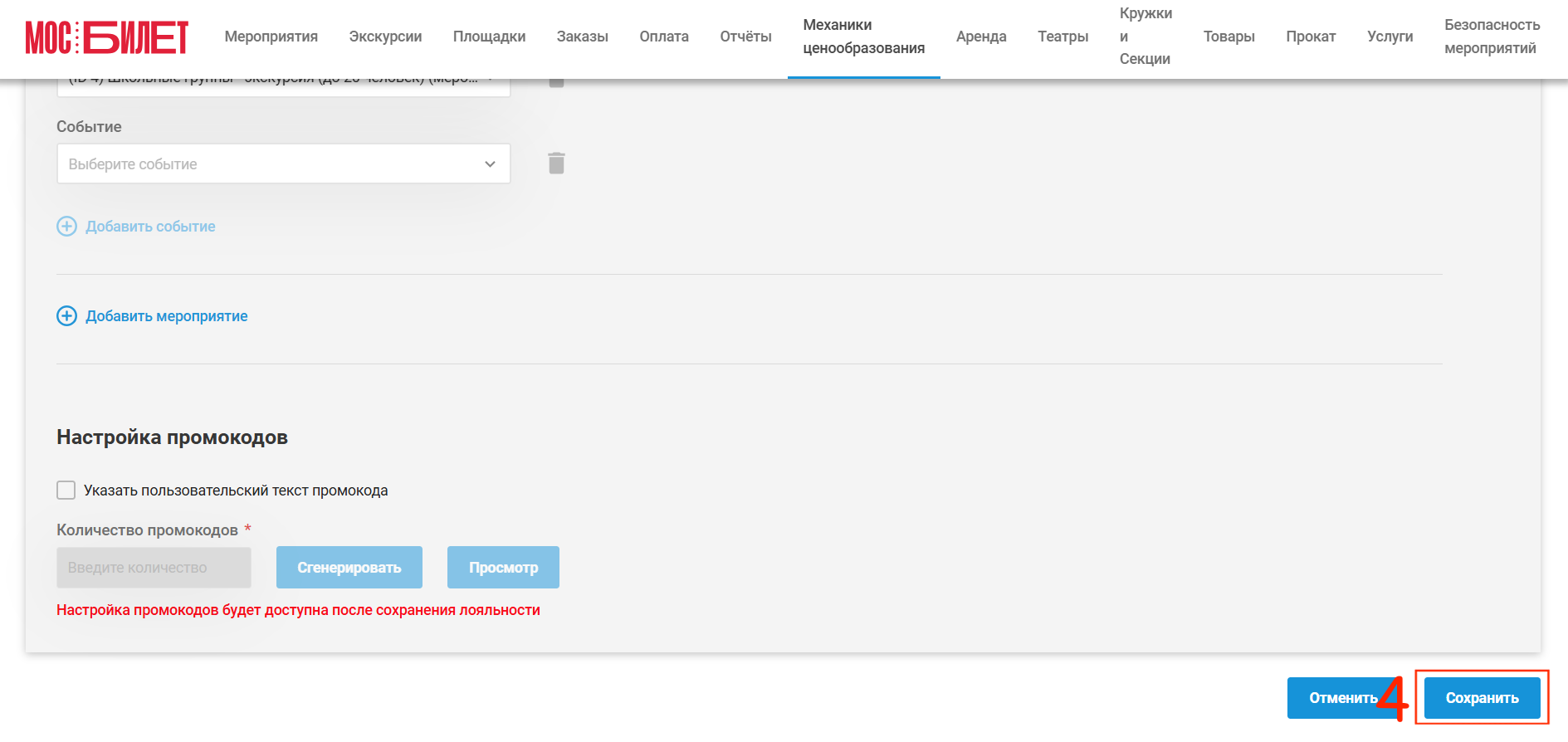
— добавьте мероприятия кнопкой «Добавить мероприятие» (при необходимости можно добавить несколько мероприятий для одного промокода)
— при необходимости для выбранного мероприятия укажите событие в появившемся поле «Событие» (не обязательно для заполнения; если для мероприятия не выбирать отдельно события, то промокод будет работать для всех опубликованных событий в период действия промокода; для каждого мероприятия необходимо выбирать события отдельно; если указали событие, то можно добавить еще по кнопке «Добавить событие»)
— если было выбрано событие, то для него можно выбрать определенные места, для которых будет действовать промокод, по кнопке «Выбрать место» (на вкладке «Место» можно выбрать определенные места на схеме зала; на вкладке «Ценовая категория» можно выбрать сразу всю категорию мест; сохрянятся выбранные места/категории только с той вкладки, на которой было произведено сохранение; для каждого события места необходимо выбирать отдельно)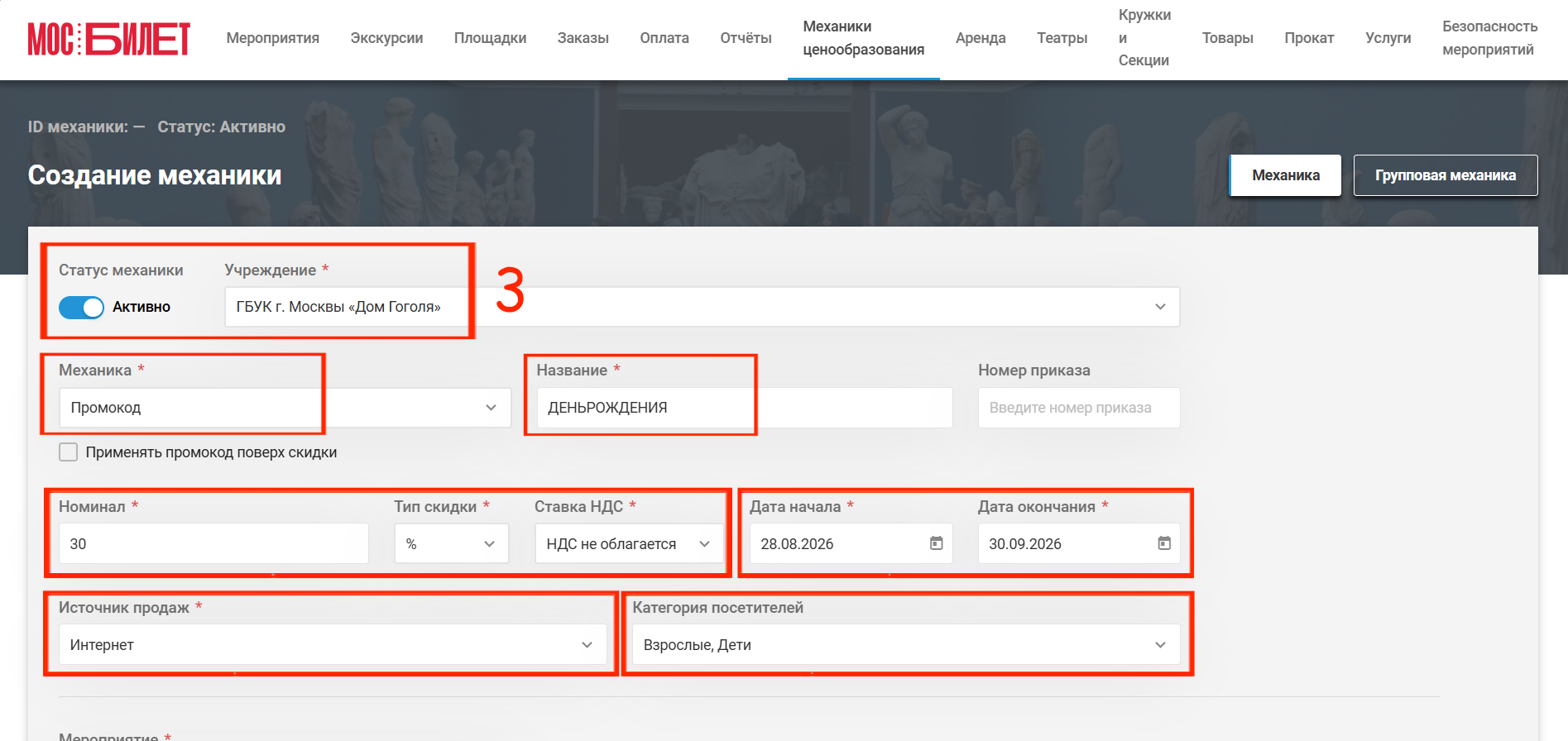
-
Нажмите кнопку «Сохранить» для создания карточки промокода.
-
Откройте карточку промокода в режиме редактирования (нажмите кнопку «Редактировать» в правом верхнем углу) для заведения промокодов.
-
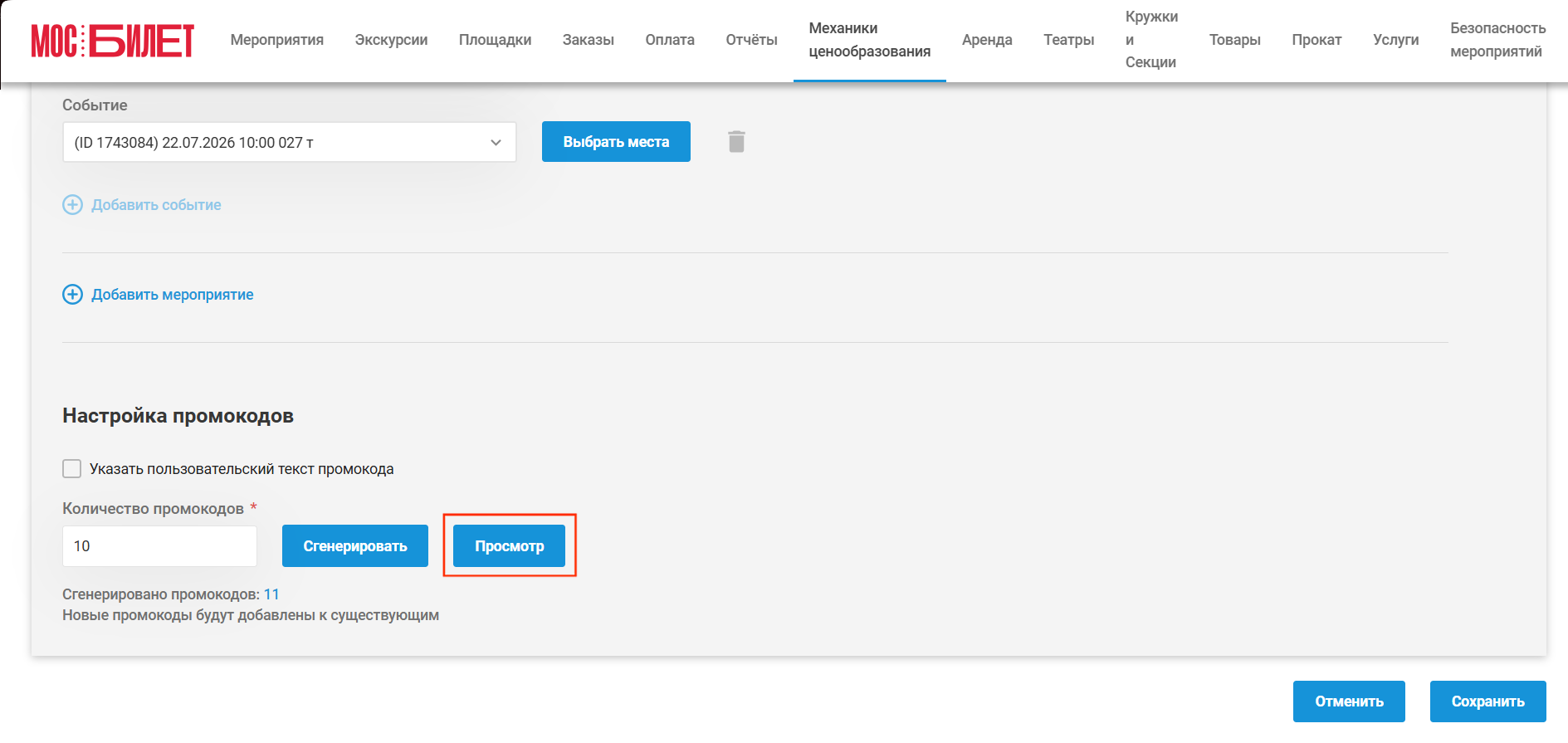
В поле «Количество промокодов» укажите нужное количество промокодов для генерации.
-
Нажмите кнопку «Сгенерировать».
-
Нажмите кнопку «Сохранить» для сохранения сгенерированных промокодов.
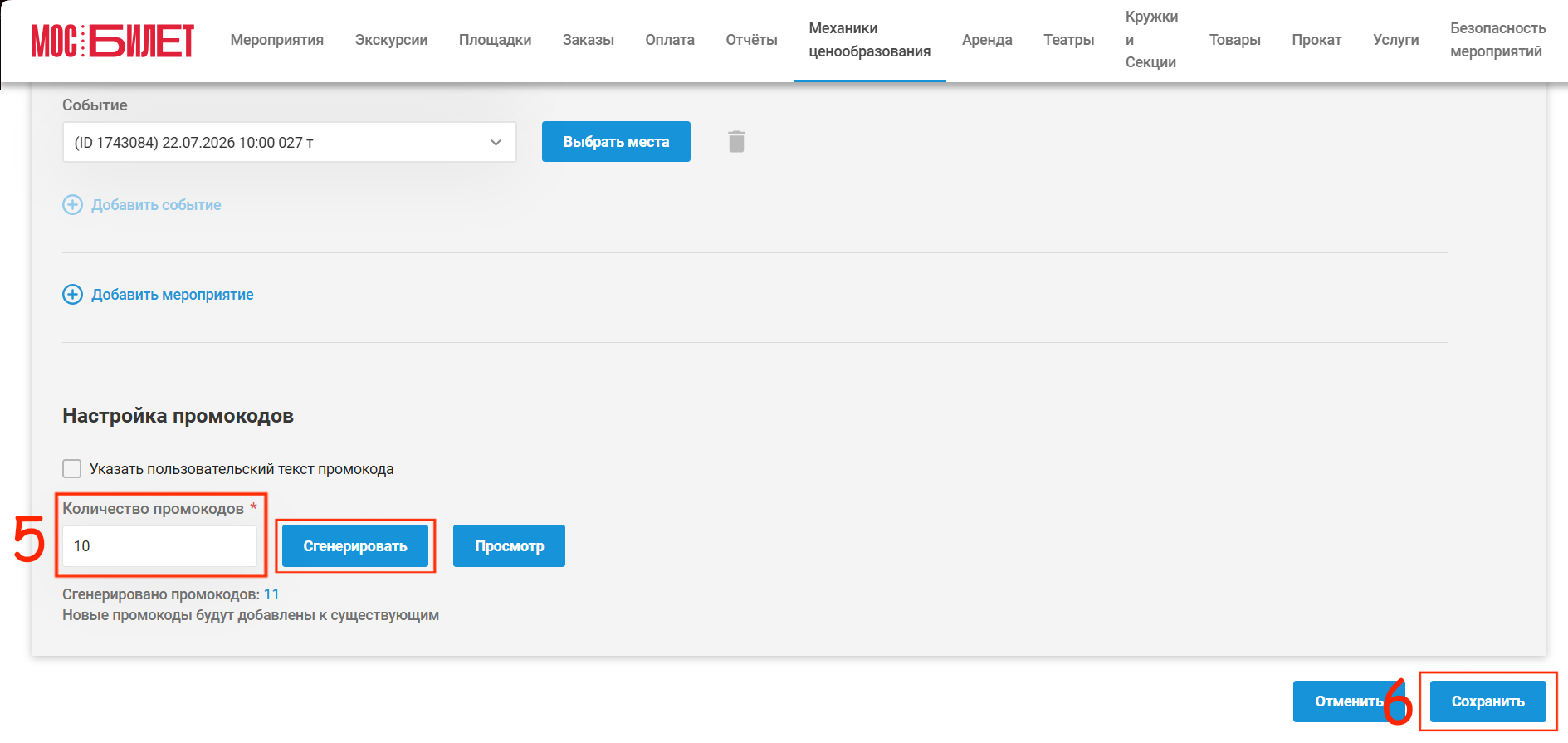
Посмотреть созданные промокоды можно по кнопке «Просмотр» (в режиме редактирования) или «Посмотреть список» (в режиме просмотра карточки промокода). В открывшемся окне также можно выгрузить все промокоды в файл формата EXCEL по кнопке «Выгрузить».
Обращаем ваше внимание, что в рамках одной карточки скидки можно создать только один номинал промокода(ов). Также, в рамках одной карточки нельзя одновременно создать и скидку, и промокод(ы), их заведение производится отдельно. При этом для одного события можно создать и промокод, и скидку на отдельных карточках.
Если будет скидка для всего мероприятия или события, то она перекрывает промокод (его нельзя будет применить). Если скидка будет на определенные места, то на остальные можно будет применить промокод (если он будет создан для данного мероприятия или события).